Entfernungen für die Höhensimulation prüfen
Um das Horizontprofil auf Dachhöhe zu simulieren, muss Azimutis die horizontalen Entfernungen der Hindernisse in den erfassten Richtungen abschätzen. Unter Entfernungen prüfen kontrollieren Sie die vorgeschlagenen Kartenumrisse und ergänzen oder korrigieren fehlende beziehungsweise falsche Elemente.
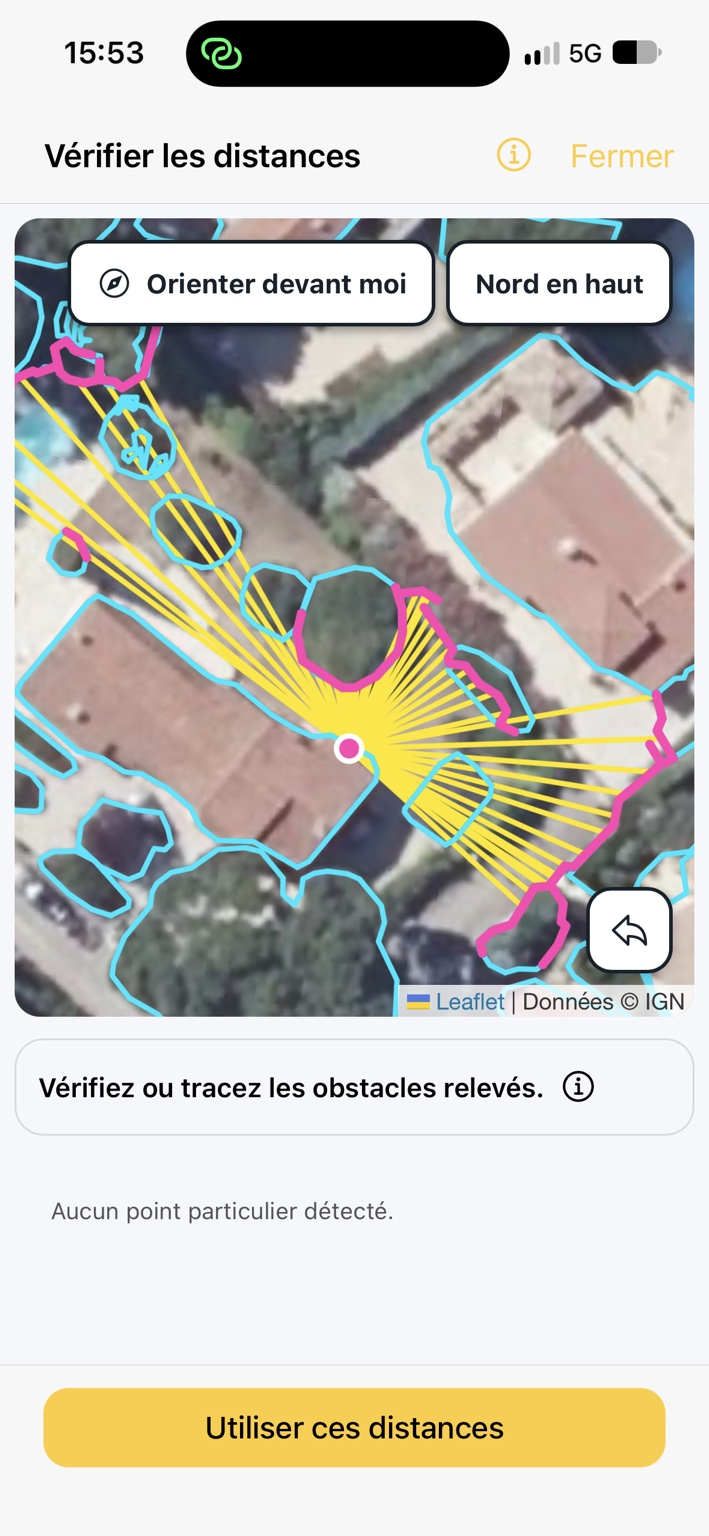
Die Prüfung öffnen
Abschnitt betitelt „Die Prüfung öffnen“- Öffnen Sie im Tab Übersicht die Funktion Andere Höhe simulieren.
- Geben Sie die Dachhöhe ein und prüfen Sie die Aufnahmehöhe.
- Tippen Sie auf Entfernungen prüfen. Je nach verfügbaren Angaben kann die Umrissermittlung bereits begonnen haben.
Die Karte ist auf den Messstandort der Aufnahme zentriert. Strahlen stellen die Richtungen der ursprünglichen Profilpunkte dar. Vorgeschlagene Umrisse zeigen Objekte, die diese Richtungen schneiden könnten.
Vorgeschlagene Hindernisse prüfen
Abschnitt betitelt „Vorgeschlagene Hindernisse prüfen“Vergleichen Sie die Karte mit der Situation vor Ort:
- Prüfen Sie, ob der Messpunkt Ihrem tatsächlichen Standort entspricht.
- Suchen Sie die bei der Aufnahme anvisierten Bäume, Gebäude oder anderen Hindernisse.
- Prüfen Sie, ob die vorgeschlagenen Umrisse tatsächlich diesen Hindernissen folgen.
- Prüfen Sie Richtungen, in denen ein Strahl mehrere Hindernisse schneidet. Das erste Kartenobjekt ist nicht zwangsläufig das Hindernis, das das erfasste Profil erzeugt hat.
- Ergänzen oder korrigieren Sie Umrisse, die nicht zur tatsächlichen Situation passen.
Eine automatische Erkennung ist keine zertifizierte Entfernungsmessung. Die Qualität hängt von der Karte, ihrer Lagegenauigkeit, sichtbaren Objekten und dem Messstandort ab.
Ein Hindernis zeichnen oder korrigieren
Abschnitt betitelt „Ein Hindernis zeichnen oder korrigieren“Die Ansicht zeigt: „Erfasste Hindernisse prüfen oder einzeichnen.“
- Ein Finger: Folgen Sie dem Hindernisumriss auf der Karte. Beim Loslassen wird die Zeichnung gespeichert.
- Zwei Finger: Karte verschieben oder zoomen.
- Rückgängig-Pfeil: Die letzte manuelle Zeichnung zurücknehmen.
- Einen Strahl antippen: Je nach gewähltem Strahl werden Azimut und Höhenwinkel angezeigt.
Bei fehlgeschlagener Erkennung kann manuelles Zeichnen weiterhin möglich sein. Wenn keine Umrisse erkannt wurden, beweist dies nicht, dass vor Ort keine Hindernisse vorhanden sind.
Hindernisse und Entfernungen kontrollieren
Abschnitt betitelt „Hindernisse und Entfernungen kontrollieren“Das Bedienfeld kann folgende Hinweise anzeigen:
| Meldung | Was zu prüfen ist |
|---|---|
| Fehlende Entfernungen | In bestimmten Richtungen wurde kein nutzbares Hindernis gefunden. Zeichnen Sie bei Bedarf das anvisierte Hindernis. |
| Hindernisse zuordnen | Mehrere Umrisse schneiden denselben Strahl. Bestimmen Sie das richtige Hindernis. |
| Sehr nahe Hindernisse | Schon ein kleiner Positions- oder Umrissfehler kann den simulierten Winkel stark verändern. |
| Keine besonderen Auffälligkeiten erkannt | Aktuell wird kein besonderer Prüfbedarf gemeldet. Dies bestätigt nicht automatisch alle Umrisse. |
Die Karte ausrichten
Abschnitt betitelt „Die Karte ausrichten“Sofern verfügbar, richtet In Blickrichtung ausrichten die Anzeige nach dem Smartphone aus. Norden oben stellt die klassische Nordausrichtung wieder her. Dies erleichtert die Orientierung, ersetzt aber nicht die Hindernisprüfung.
Die Entfernungen verwenden
Abschnitt betitelt „Die Entfernungen verwenden“Tippen Sie nach der Prüfung von Strahlen und Umrissen auf Diese Entfernungen verwenden. Zurück in der Höhensimulation wählen Sie Berechnen für den Vergleich auf der gewünschten Höhe und anschließend bei passenden Ergebnissen Diese Höhe übernehmen.
Fehlen weiterhin Entfernungen, kann die App für diese Punkte den ursprünglichen Höhenwinkel beibehalten. Das begrenzt die Zuverlässigkeit in diesen Sektoren. Auch eine falsche Geometrie kann trotz erfolgreicher Berechnung ein irreführendes Ergebnis liefern.