Eigenverbrauch und Batterie konfigurieren
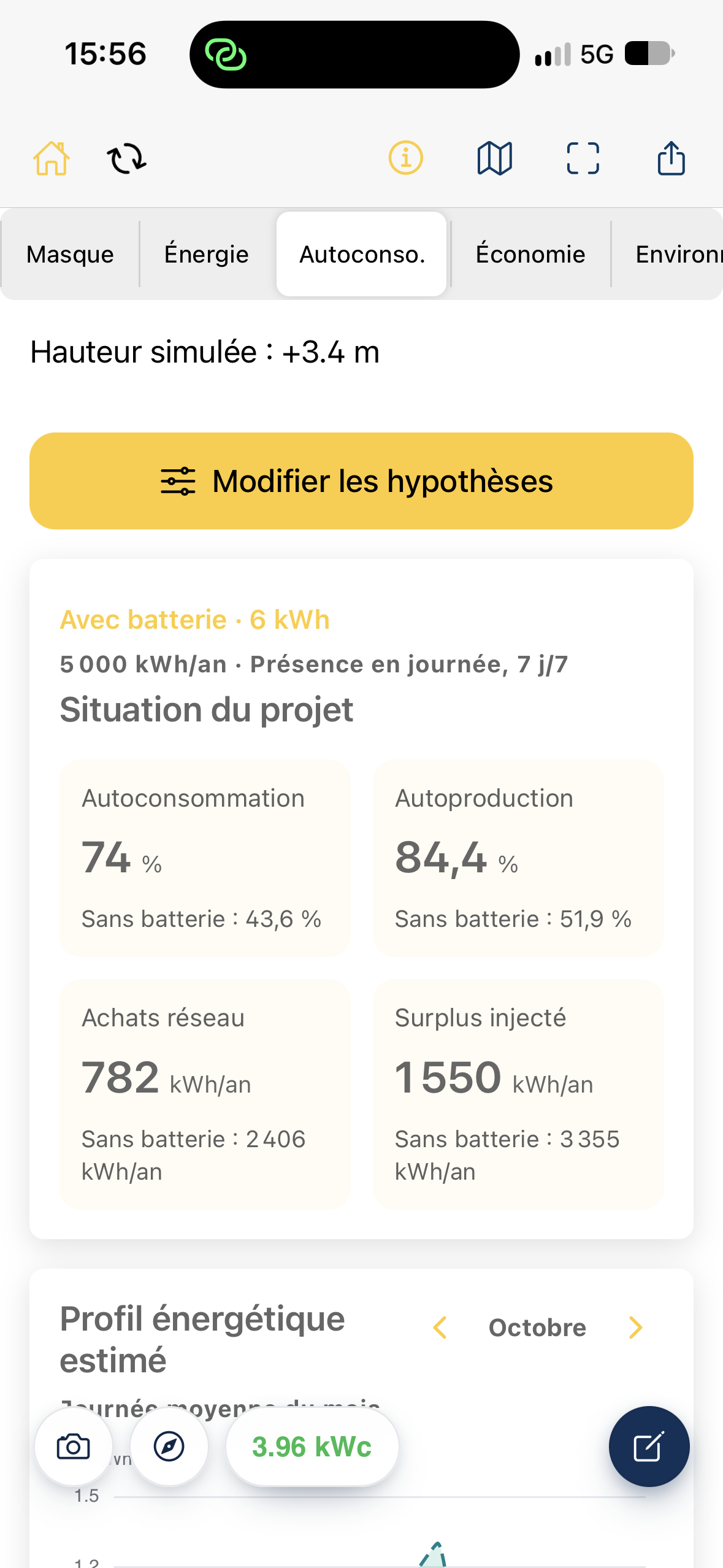
Azimutis schätzt den direkt vor Ort genutzten PV-Anteil, den verbleibenden Netzbezug und die mögliche Wirkung einer Batterie. Die Berechnung verwendet insbesondere Jahresverbrauch und Verbrauchsprofil.
Die Annahmen öffnen
Abschnitt betitelt „Die Annahmen öffnen“- Öffnen Sie Ihr Projekt und den Tab Eigenverbr..
- Tippen Sie auf Annahmen bearbeiten. Alternativ öffnen Sie die allgemeinen Studieneinstellungen.
- Klappen Sie Eigenverbrauch auf.
Den Standortverbrauch eingeben
Abschnitt betitelt „Den Standortverbrauch eingeben“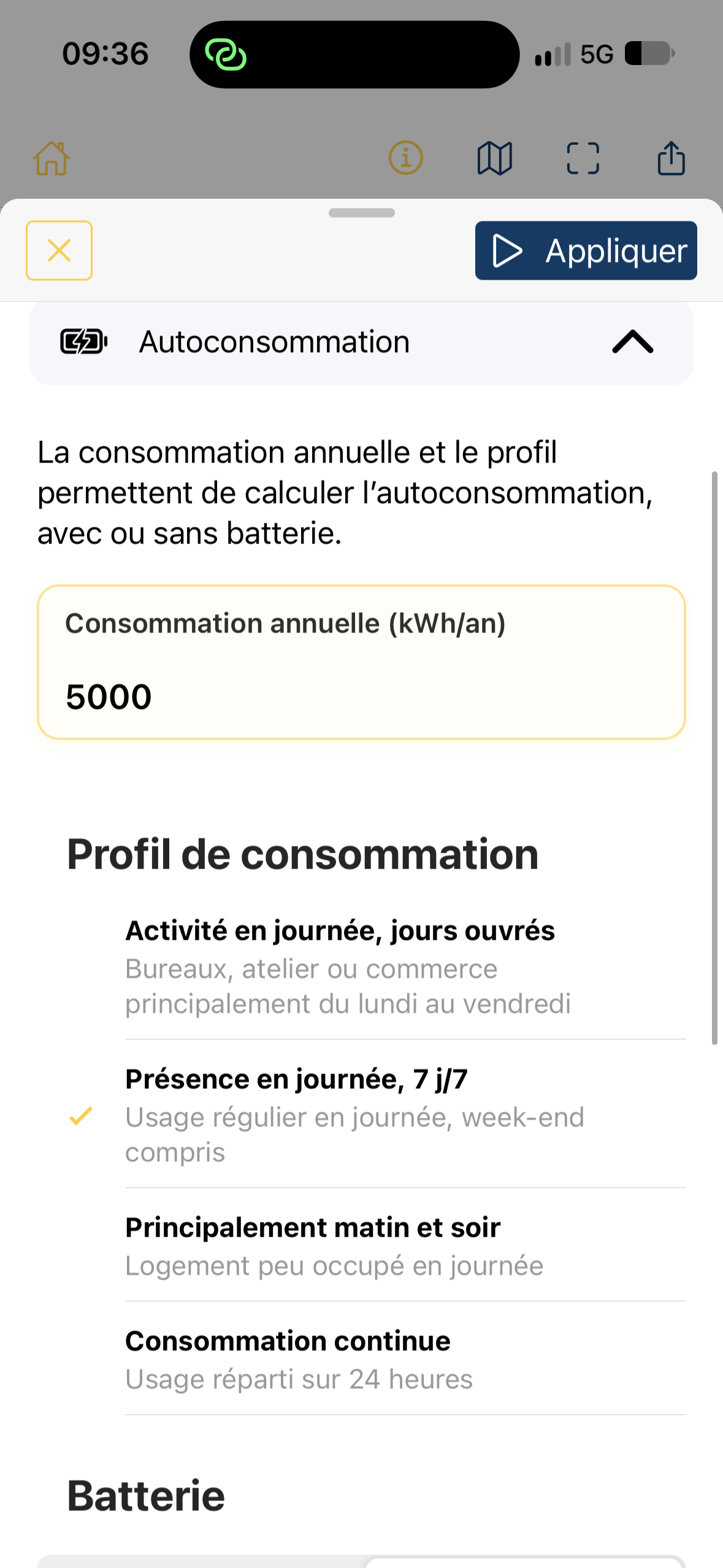
Geben Sie unter Jahresverbrauch (kWh/Jahr) den jährlichen Stromverbrauch des Standorts ein. Verwenden Sie vorhandene Rechnungen oder Verbrauchsdaten statt einer groben Schätzung.
Wählen Sie ein Verbrauchsprofil, das zur Gebäudenutzung passt. Es beschreibt die Verteilung des Strombedarfs über Tag und Woche, nicht nur die Jahressumme. Die vier Profile sind Tagesbetrieb an Werktagen, Tagsüber anwesend, 7 Tage/Woche, Überwiegend morgens und abends und Kontinuierlicher Verbrauch. Es sind typische Profile, keine tatsächlichen Zählerkurven.
Ein Verbrauch von beispielsweise 5.000 kWh/Jahr kann unterschiedliche Ergebnisse liefern, je nachdem, ob er tagsüber konzentriert oder über 24 Stunden verteilt ist.
Ein Szenario ohne oder mit Batterie wählen
Abschnitt betitelt „Ein Szenario ohne oder mit Batterie wählen“Wählen Sie im Batteriebereich Ohne Batterie oder Mit Batterie.
- Ohne Batterie: Die Berechnung berücksichtigt nur PV-Strom, der im Moment seiner Erzeugung verbraucht wird.
- Mit Batterie: Zusätzlich werden Speicherung und spätere Abgabe eines Energieanteils entsprechend den Einstellungen geschätzt.
Wählen Sie nach der Batterieaktivierung den Dimensionierungsmodus.
Automatischer Modus
Abschnitt betitelt „Automatischer Modus“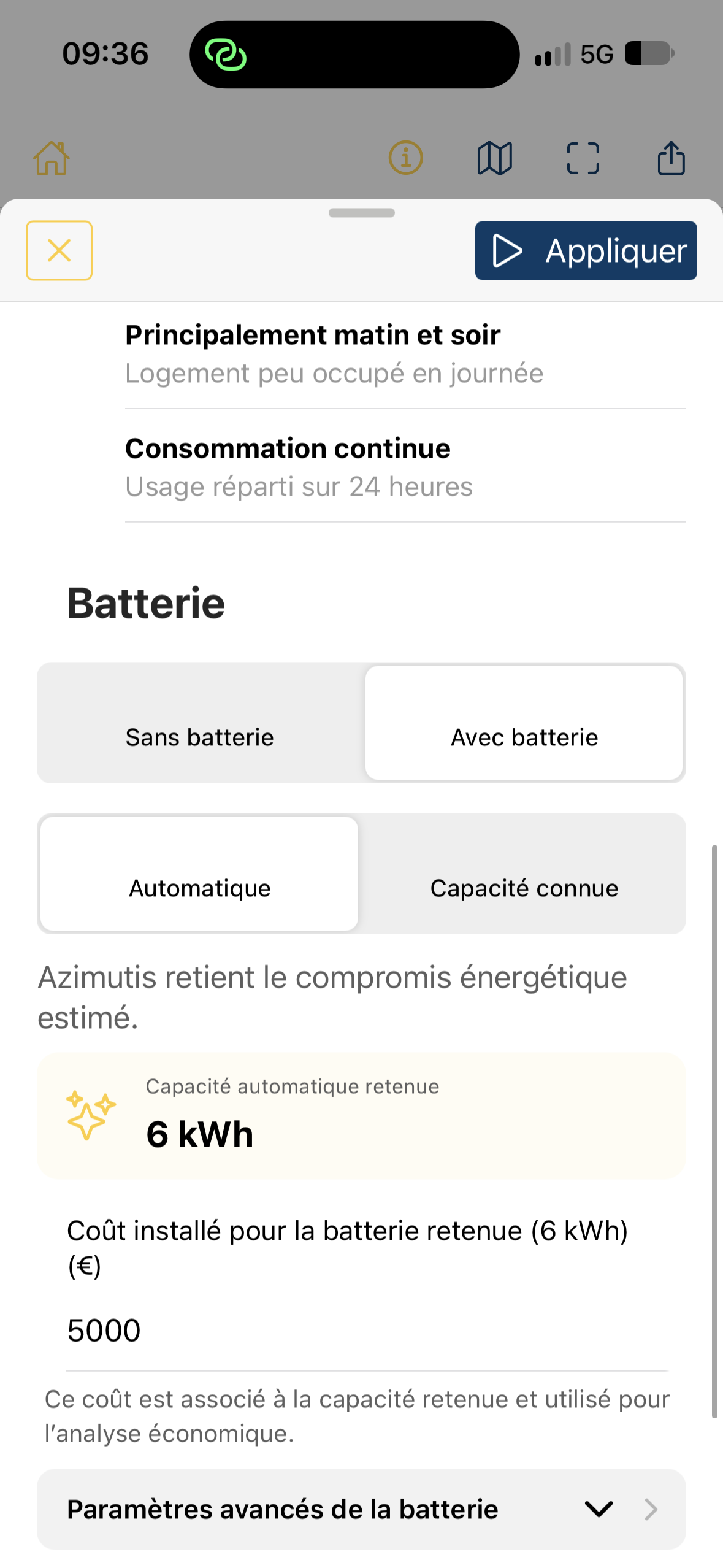
Im Modus Automatisch schlägt Azimutis eine automatisch gewählte Kapazität als geschätzten energetischen Kompromiss vor. Sie wird in kWh angegeben.
Diese Kapazität maximiert nicht zwangsläufig die finanzielle Wirtschaftlichkeit. Tatsächliche Kosten, Installationsbedingungen und Batteriemodell sind separat zu berücksichtigen.
Bekannte Kapazität
Abschnitt betitelt „Bekannte Kapazität“Wählen Sie Bekannte Kapazität, wenn Sie bereits eine Speichergröße festgelegt haben oder einen bestimmten Wert simulieren möchten. Geben Sie die Kapazität in kWh ein.
Wenn Vorschauergebnisse vorliegen, zeigt Wirkung der Kapazität die Kurven für Eigenverbrauch und Autarkie sowie eine Markierung des geschätzten automatischen Kompromisses. Vorgeschlagene Kapazitäten können zur Auswahl übernommen werden.
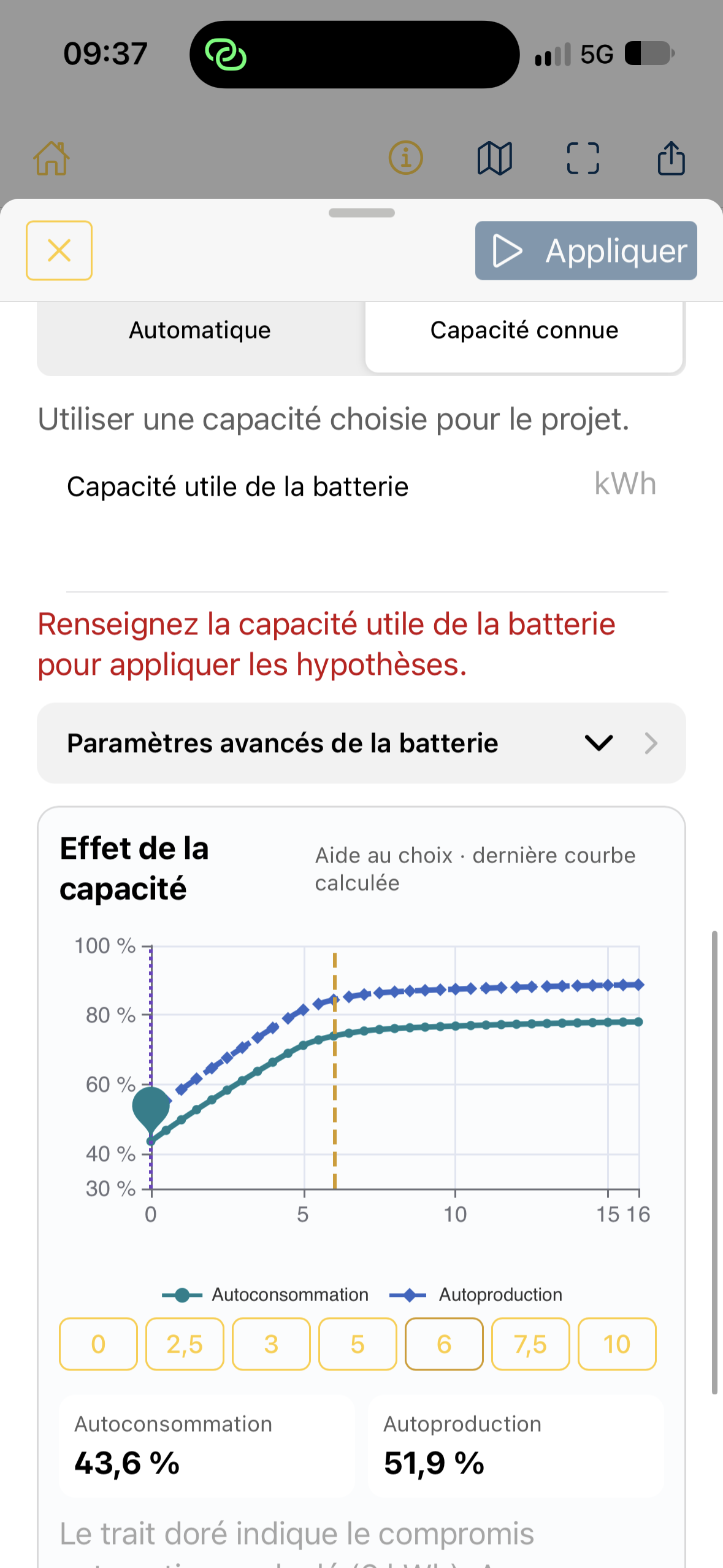
Diese Auswahlhilfe kann die zuletzt berechnete Kurve verwenden. Nach einer Kapazitätsänderung erhalten Sie über Anwenden aktuelle Ergebnisse. Bleibt die nutzbare Kapazität im manuellen Modus leer, kann die Übernahmeschaltfläche deaktiviert bleiben.
Kosten und erweiterte Einstellungen angeben
Abschnitt betitelt „Kosten und erweiterte Einstellungen angeben“Geben Sie bei aktivierter Batterie deren installierte Kosten an, um einen aussagekräftigen Wirtschaftlichkeitsvergleich zu erhalten. Im automatischen Modus weist das Feld darauf hin, dass der Betrag zur gewählten Kapazität gehört. Ohne Kostenangabe kann die Energieanalyse verfügbar bleiben; eine vollständige finanzielle Bilanz für PV mit Batterie wird jedoch nicht berechnet.
Unter Erweiterte Batterieeinstellungen geben Sie insbesondere die maximale Ladeleistung und maximale Entladeleistung in kW an. Leistung in kW beschreibt den Energiefluss und unterscheidet sich von der Speicherkapazität in kWh.
Weitere Finanzannahmen wie Strombezugspreis, Einspeisevergütung, Investition und Betrachtungszeitraum stehen unter Wirtschaftlichkeit. Siehe Wirtschaftlichkeitsannahmen einstellen und Projektlaufzeit und Austausch einstellen.
Batterie und Projektlaufzeit
Abschnitt betitelt „Batterie und Projektlaufzeit“Die Batteriesimulation beruht auf geschätzten Verbrauchs- und Ertragsprofilen. Für mehrjährige Prognosen wendet Azimutis den eingestellten jährlichen Kapazitätsverlust an. Ist ein Austausch aktiviert, wird die simulierte Kapazität zum vorgesehenen Zeitpunkt auf den Ausgangswert zurückgesetzt. Die entsprechenden Kosten erscheinen in den Zahlungsströmen. Diese Einstellungen finden Sie unter Wirtschaftlichkeit → Lebensdauer und Betriebskosten.
Siehe Projektlaufzeit und Austausch einstellen.
Annahmen anwenden
Abschnitt betitelt „Annahmen anwenden“Tippen Sie oben im Bedienfeld auf Anwenden. Die Studienberechnung verwendet dann die gewählten Werte, sofern die Analyseberechtigungen vorliegen und die Felder gültig sind.
Zu beachten
Abschnitt betitelt „Zu beachten“- Die Ergebnisse bilden ein geschätztes Energieprofil ab, keine Zählerablesung oder minutengenaue Simulation gemessenen Verbrauchs.
- Eine Batterie kann den Eigenverbrauch erhöhen, ohne die finanzielle Wirtschaftlichkeit zu verbessern.
- Prüfen Sie, ob die Kosten zur angezeigten Kapazität passen, insbesondere nach Änderungen des automatischen Modus oder der Verbrauchsannahmen.