Eine andere Aufnahmehöhe simulieren
Mit Andere Höhe simulieren schätzen Sie Sonneneinstrahlung und PV-Ertrag auf Dachhöhe, auch wenn das Horizontprofil vom Boden aus erfasst wurde. Die Funktion rekonstruiert den Perspektivwechsel anhand des Profils und der Hindernisentfernungen. Sie misst nicht direkt die Höhe von Bäumen oder Gebäuden.
Wann ist die Funktion sinnvoll?
Abschnitt betitelt „Wann ist die Funktion sinnvoll?“Sie haben beispielsweise in der Nähe einer Fassade vom Boden aus gemessen. Bäume und Gebäude erscheinen von dort höher als von der geplanten Modulfläche aus. Die Simulation schätzt deren Wirkung auf einem höheren Niveau, ohne dass Sie für eine zweite Aufnahme auf das Dach steigen müssen.
Das Ergebnis hängt insbesondere vom Messstandort, der Aufnahmehöhe und den angesetzten Hindernisentfernungen ab. Es ist als Schätzung zu verstehen.
Die Simulation öffnen und einstellen
Abschnitt betitelt „Die Simulation öffnen und einstellen“- Tippen Sie im Tab Übersicht auf Andere Höhe simulieren. Sie erreichen die Funktion auch in den Einstellungen unter Horizontprofil und Verschattung.
- Geben Sie die Dachhöhe in Metern über dem Bodenniveau des Messstandorts an.
- Klappen Sie Aufnahmehöhe auf und prüfen Sie die tatsächliche Kamerahöhe. Als Vorschlag kann 1,60 m erscheinen. Korrigieren Sie den Wert, wenn er nicht zu Ihrer Messung passt.
- Passen Sie die Dachhöhe über den Schieberegler oder die Zahleneingabe an.
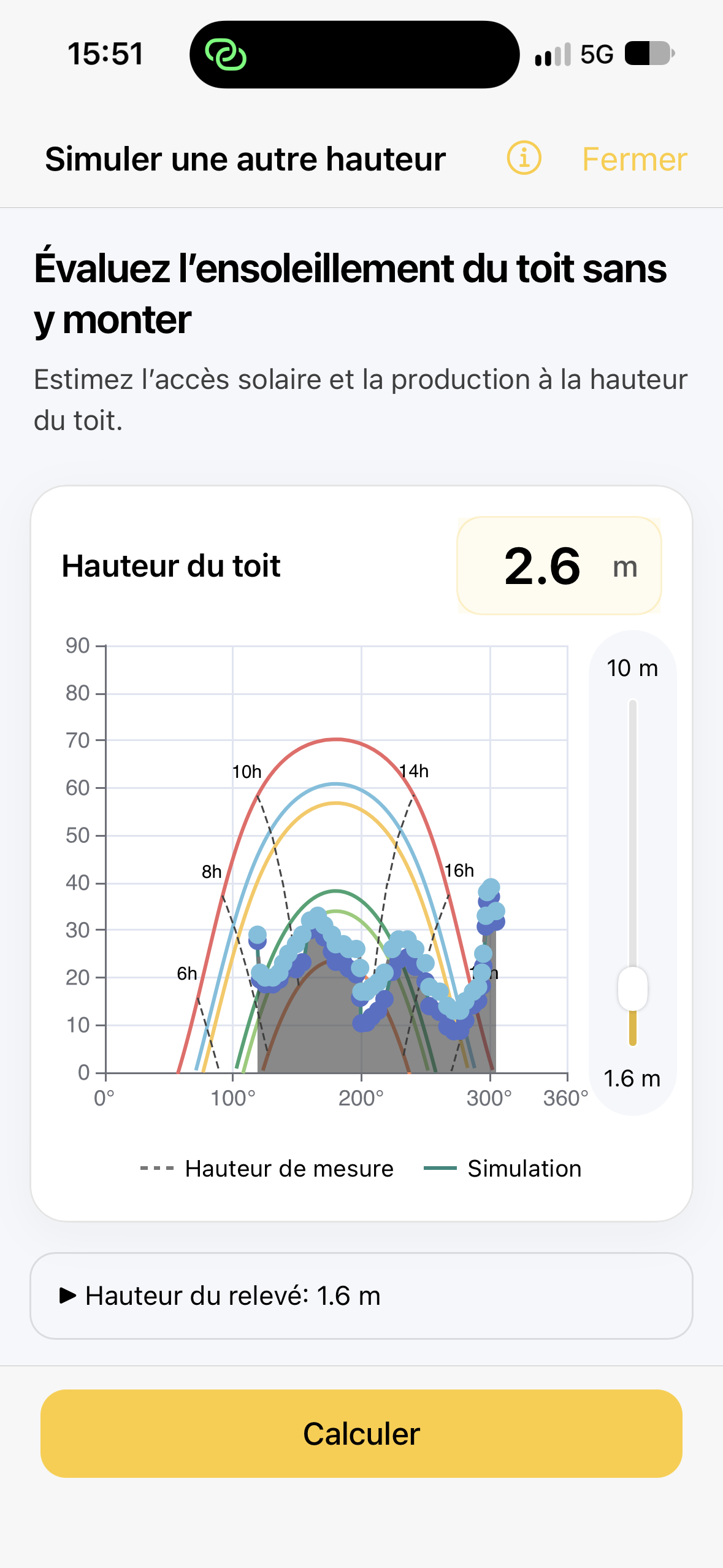
Die beiden Höhen sind nicht austauschbar. War das Smartphone bei der Aufnahme 1,60 m hoch und liegt das Dach bei 5,00 m, beträgt die simulierte Verschiebung +3,40 m. Nach der Übernahme erscheint diese Differenz in den Ergebnissen, nicht die gesamte Dachhöhe.
Soweit die Entfernungen es erlauben, vergleicht das Diagramm das Profil auf Messhöhe mit der Simulation. Die Sonnenbahnen bleiben sichtbar, um die möglichen Hinderniswirkungen einzuordnen.
Hindernisentfernungen prüfen
Abschnitt betitelt „Hindernisentfernungen prüfen“Für die Korrektur des scheinbaren Höhenwinkels jedes Horizontabschnitts benötigt die Simulation plausible Entfernungen. Azimutis kann Kartenumrisse und Entfernungen vorschlagen, diese müssen jedoch geprüft werden.
- Öffnen Sie Entfernungen prüfen.
- Prüfen Sie Messstandort, Richtungsstrahlen und erkannte Hindernisse auf der Karte.
- Zeichnen oder korrigieren Sie notwendige Umrisse, insbesondere bei fehlenden oder mehrdeutigen Richtungen.
- Tippen Sie auf Diese Entfernungen verwenden, um zur Simulation zurückzukehren.
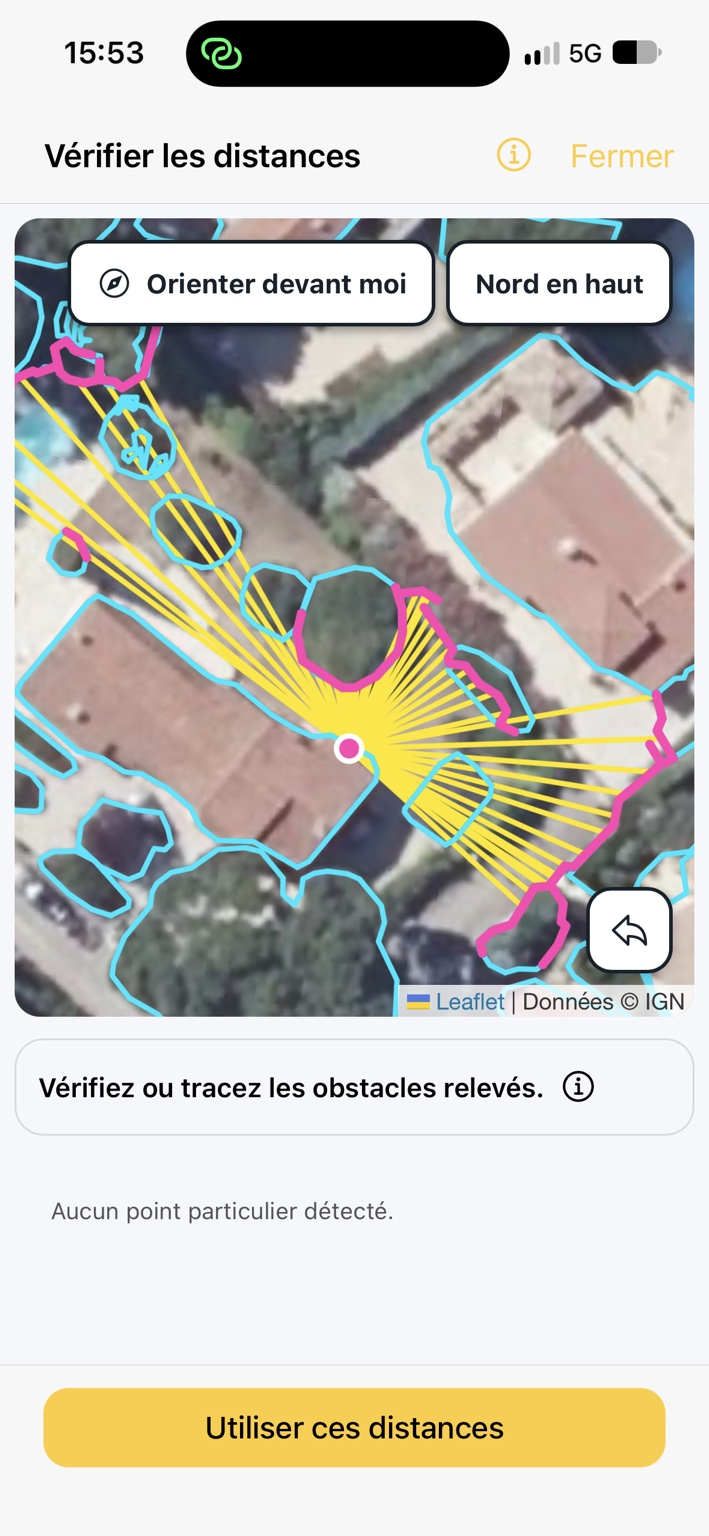
Den genauen Ablauf beschreibt Entfernungen für die Höhensimulation prüfen.
Beide Situationen berechnen und vergleichen
Abschnitt betitelt „Beide Situationen berechnen und vergleichen“- Tippen Sie auf Berechnen.
- Prüfen Sie das Diagramm mit Messhöhe und Simulation.
- Vergleichen Sie Jahresertrag (kWh/Jahr) und Sonnenzugang (%) für die ursprüngliche Aufnahme und die Dachhöhe.
- Wenn Entfernungen falsch erscheinen, öffnen Sie erneut Entfernungen prüfen, korrigieren Sie sie und berechnen Sie neu.
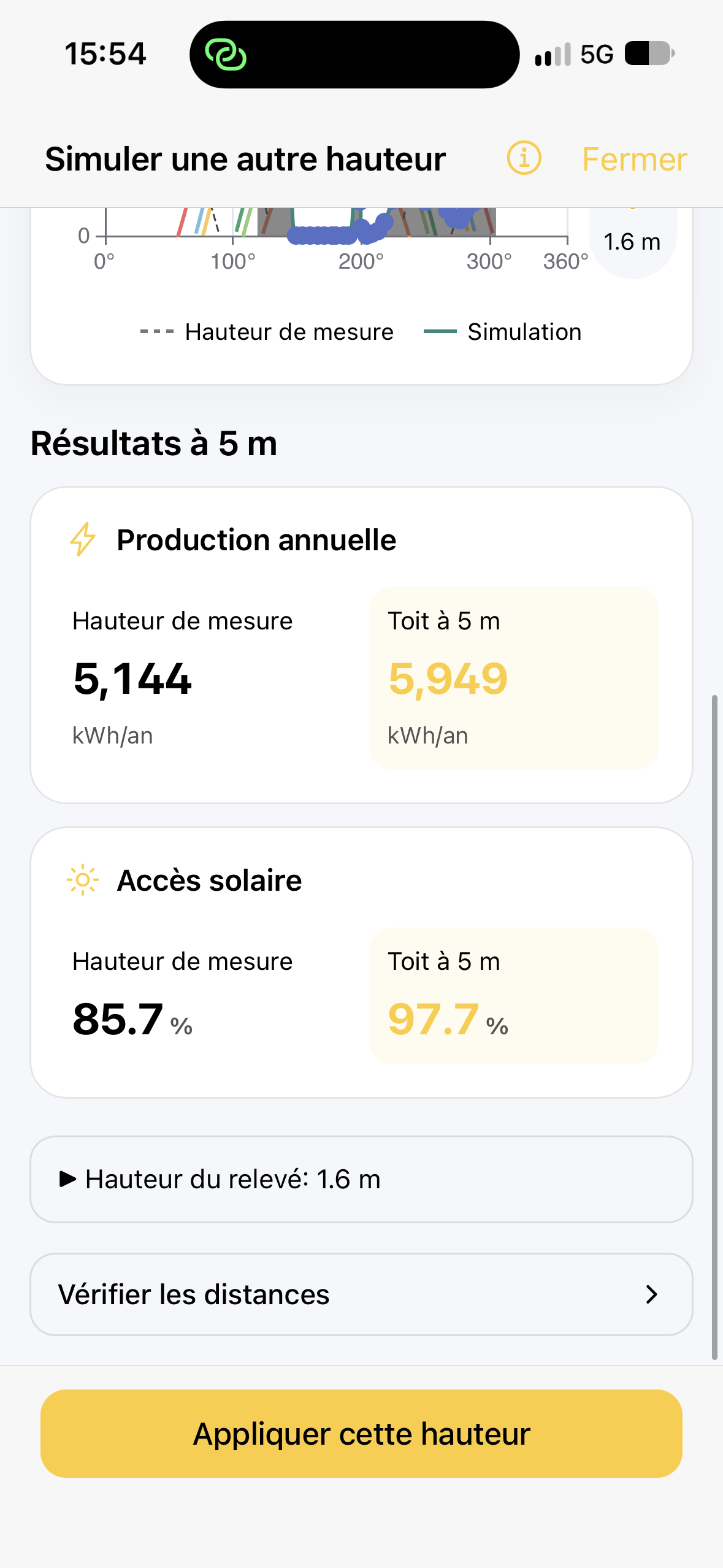
Im gezeigten Beispiel wurde auf 1,60 m gemessen und die Dachhöhe auf 5 m eingestellt. Der Vergleich gilt für dieses Beispiel und sagt nichts über den Mehrertrag anderer Standorte aus.
Die neue Höhe anwenden
Abschnitt betitelt „Die neue Höhe anwenden“Tippen Sie auf Diese Höhe übernehmen, wenn der Vergleich der gewünschten Konfiguration entspricht. Die reine Vorschau ändert das Projekt nicht. Erst die Übernahme ändert das für die Studie verwendete Horizontprofil und aktualisiert die zugehörigen Analysen.
Über den Ergebnistabs erscheint Simulierte Höhe: +X m. Profil und Ergebnisse beziehen sich dann auf diese simulierte Höhe.
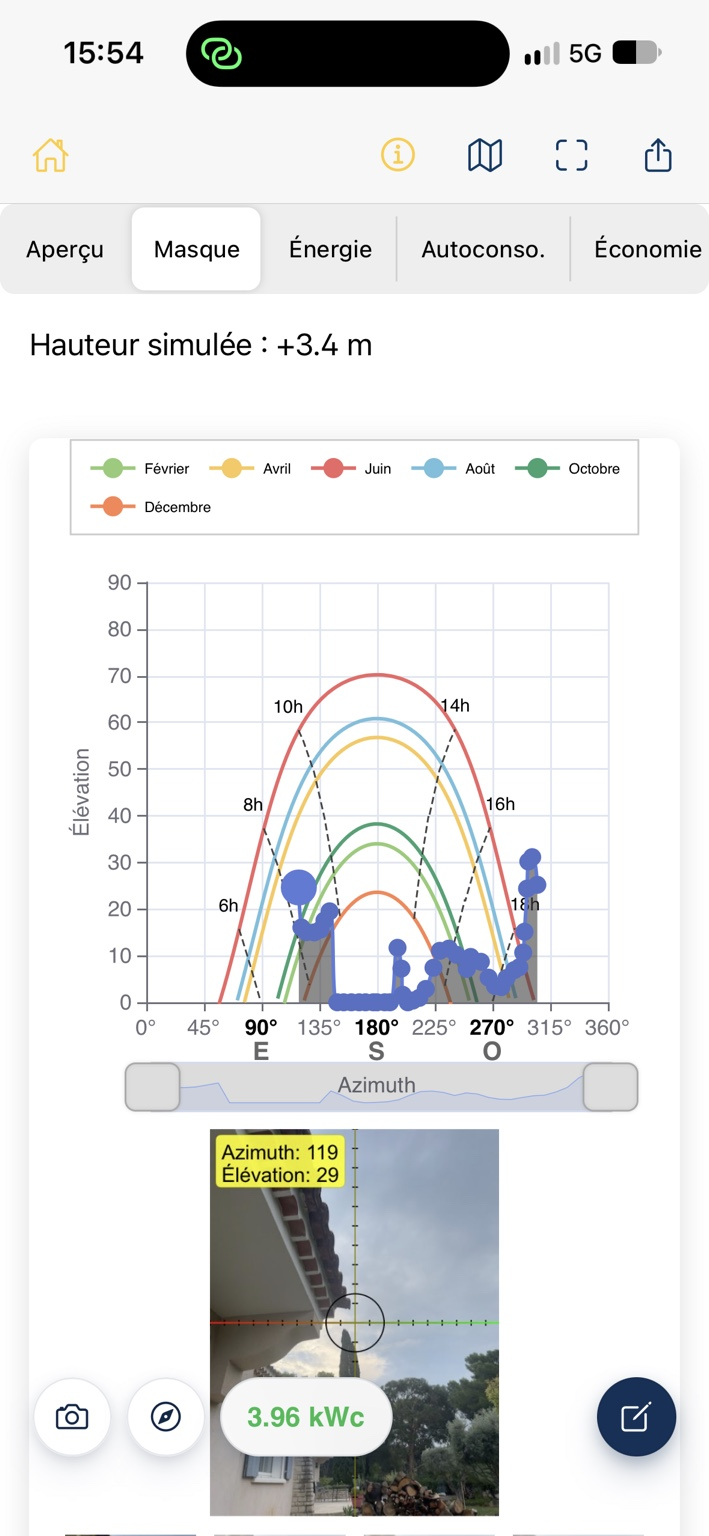
Genauigkeitsgrenzen
Abschnitt betitelt „Genauigkeitsgrenzen“- Automatische Umrisse und geschätzte Entfernungen können falsch oder unvollständig sein. Vergleichen Sie Karte und tatsächliche Situation.
- Fehlen Entfernungen in einzelnen Richtungen, kann die App dort die ursprünglichen Aufnahmehöhenwinkel beibehalten. Das Ergebnis ist dann gegebenenfalls nur teilweise korrigiert.
- Höhenunterschiede des Geländes zwischen Messstandort und Hindernissen werden durch eine reine horizontale Entfernung nicht aufgelöst.
- Das Ergebnis ist eine vorläufige Bewertung, keine Hindernishöhenmessung und keine Ertragsgarantie.
Verwandte Artikel
Abschnitt betitelt „Verwandte Artikel“- Entfernungen für die Höhensimulation prüfen
- Das Horizontprofil lesen und bearbeiten
- Den Tab Übersicht verstehen
- Energie- und Ertragsergebnisse verstehen
Projekte mit mehreren Flächen
Abschnitt betitelt „Projekte mit mehreren Flächen“Wählen Sie bei mehreren Flächen die betreffende Fläche vor Änderungen an Dimensionierung, Ausrichtung, Belegung oder Höhe. Eine gemeinsame Aufnahme betrifft bei Änderungen alle zugeordneten Flächen. Verbrauch, Batterie und wirtschaftliche Annahmen gelten weiterhin für die gesamte Anlage.