Den Tab Übersicht verstehen
Der Tab Übersicht ist die erste Ergebnisansicht. Er bündelt die wesentlichen Projektkennzahlen und Zugänge zur vertiefenden Bearbeitung. Er ersetzt nicht die Fachansichten Horizontprofil, Energie, Eigenverbrauch, Wirtschaftlichkeit und Umwelt.
Die Zusammenfassung verstehen
Abschnitt betitelt „Die Zusammenfassung verstehen“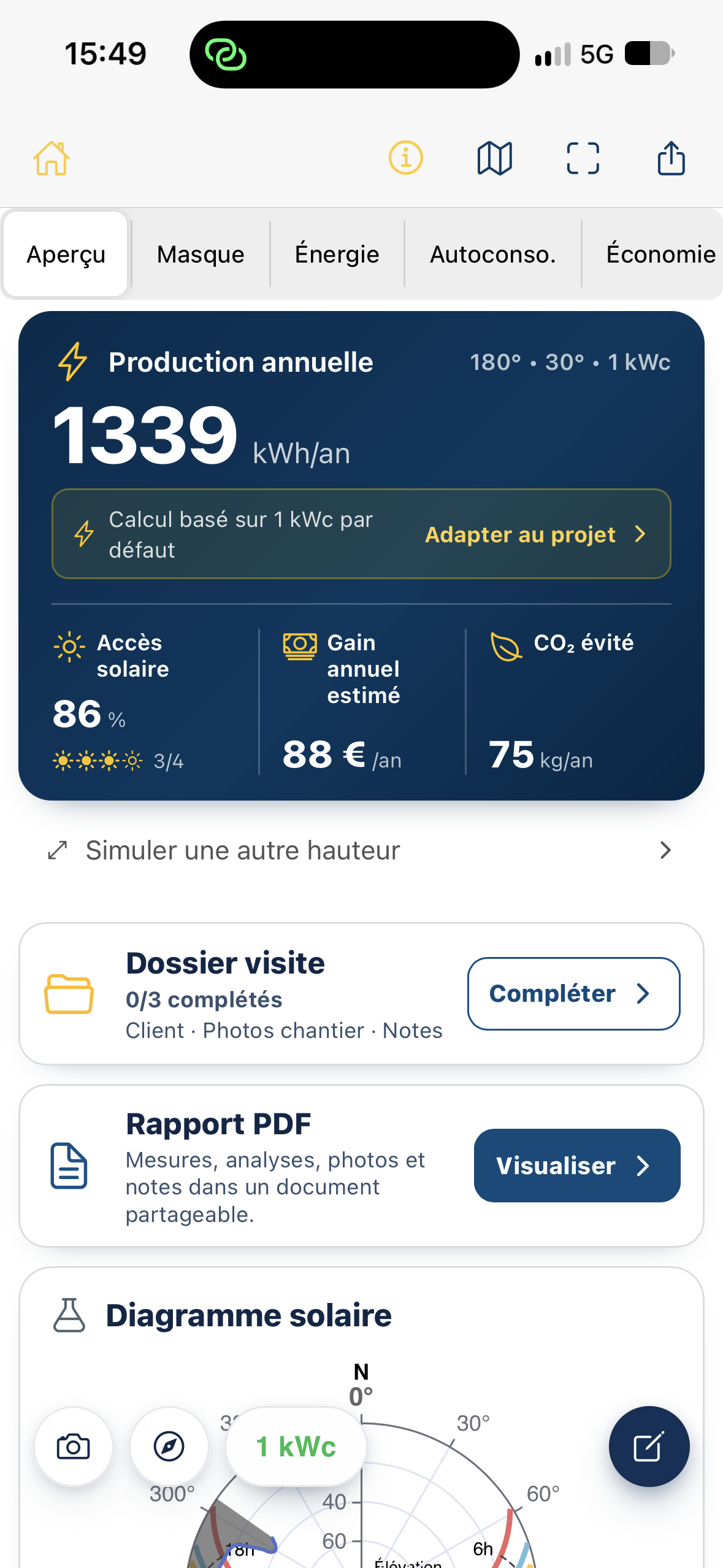
Die Hauptkarte zeigt je nach Einstellungen und Analysezugang:
| Element | Bedeutung |
|---|---|
| Jahresertrag (kWh/Jahr) | Voraussichtliche Stromerzeugung für die Annahmen der Studie. |
| Ausrichtung, Neigung, Leistung | Übersicht einiger Berechnungsannahmen, zum Beispiel 180°, 30°, 1 kWp. |
| Sonnenzugang (%) | Jährlicher Anteil der Globalstrahlung, der unter Berücksichtigung des modellierten Horizontprofils verfügbar bleibt. |
| Geschätzte jährliche Ersparnis (€/Jahr oder andere Währung) | Kennzahl auf Grundlage des Ertrags und der Wirtschaftlichkeitsannahmen. |
| Vermiedene CO₂-Emissionen (kg/Jahr) | Umweltschätzung des Szenarios anhand der angesetzten Berechnungsfaktoren. |
Die Werte sind keine Messungen der tatsächlichen Stromerzeugung. Ist eine Kennzahl als Link dargestellt, tippen Sie darauf, um den zugehörigen Ergebnisbereich zu öffnen.
Warum zeigt die App 1 kWp an?
Abschnitt betitelt „Warum zeigt die App 1 kWp an?“Eine neue Beispielstudie kann mit 1 kWp als Standardwert berechnet werden, ohne die tatsächlich installierbare Leistung vorauszusetzen. Dann erscheinen Berechnung mit dem Standardwert 1 kWp und An Projekt anpassen.
- Tippen Sie auf An Projekt anpassen.
- Wählen Sie unter PV-Auslegung eine Dachvermessung oder manuelle Eingabe.
- Prüfen Sie auch Ausrichtung und Neigung der Fläche.
- Wählen Sie Anwenden, um die Analyse mit den gewählten Annahmen zu starten.
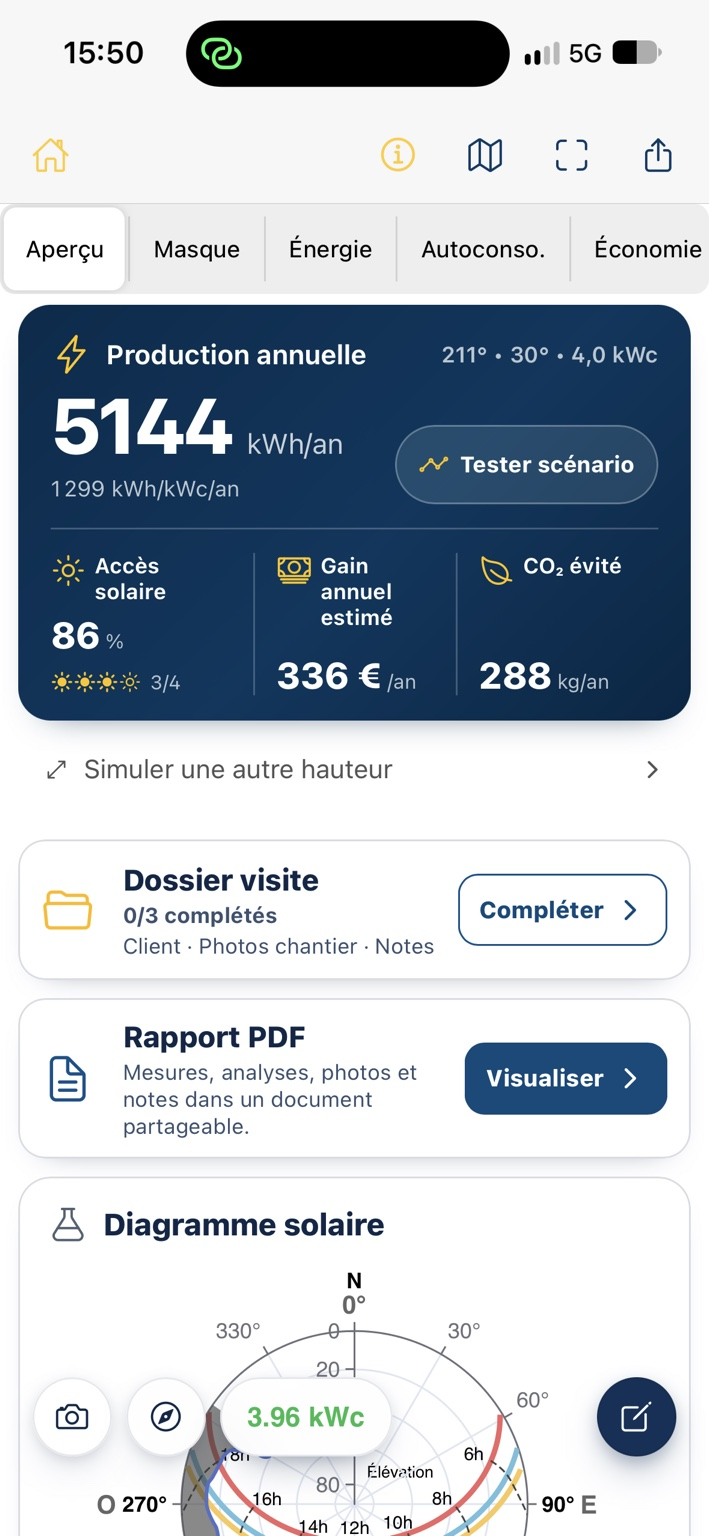
Nach der Konfiguration kann Szenario testen die Aufforderung zur Leistungsanpassung ersetzen. Damit testen Sie eine Profiländerung, ohne das Szenario mit der ursprünglichen Standortaufnahme zu verwechseln.
Eine andere Höhe simulieren
Abschnitt betitelt „Eine andere Höhe simulieren“Andere Höhe simulieren schätzt Ergebnisse auf Dachhöhe anhand einer tiefer durchgeführten Aufnahme. Der Ablauf ist von der reinen Leistungskonfiguration getrennt und verwendet Hindernisentfernungen, um die Perspektive des Horizontprofils zu korrigieren.
Lesen Sie Eine andere Aufnahmehöhe simulieren und Hindernisentfernungen prüfen.
Projektunterlagen und PDF-Bericht
Abschnitt betitelt „Projektunterlagen und PDF-Bericht“Unter der Zusammenfassung finden Sie unter anderem:
- Besuchsunterlagen: Kundeninformationen, Baustellenfotos und Notizen. 0/3 ausgefüllt bezieht sich auf diese Bereiche, nicht auf den Fortschritt der Horizontaufnahme.
- PDF-Bericht: öffnet die Vorschau des Dokuments mit Messungen, Analysen und, je nach verfügbaren Daten, Projektunterlagen.
Diese Bereiche ergänzen den Bericht. Sie sind für die eigentliche Horizontaufnahme nicht erforderlich.
Sonnenbahndiagramm
Abschnitt betitelt „Sonnenbahndiagramm“Das Sonnenbahndiagramm zeigt Horizontprofil und Sonnenbahnen in einer polaren Ansicht. Es hilft, Hindernisse im Verhältnis zu Sonnenrichtungen und Sonnenhöhen einzuordnen. Die erfassten Punkte und ihre Fotos finden Sie im Tab Horizont.
Direkte Zugänge
Abschnitt betitelt „Direkte Zugänge“Die Symbole oben in der Ergebnisansicht führen unter anderem zur Startseite, zum Projektstandort, zur Ersetzung der Aufnahme sowie zum Teilen oder Herunterladen der Ergebnisse. Eine Aktionsleiste kann außerdem ein Foto, eine Ausrichtungsmessung, die angesetzte Leistung und den allgemeinen Zugang zu den Einstellungen anbieten.