Ein Szenario mit geändertem Horizontprofil testen
Im Szenariomodus bewerten Sie die Auswirkung einer Profiländerung, ohne die ursprüngliche Aufnahme zu verändern. So können Sie beispielsweise den Nutzen eines Vegetationsrückschnitts, eines niedrigeren Hindernisses oder eines anderen Horizontverlaufs abschätzen.
Die Simulation beruht auf Annahmen und ersetzt keine Messungen vor Ort.
Den Szenariomodus öffnen
Abschnitt betitelt „Den Szenariomodus öffnen“- Öffnen Sie ein Projekt mit verfügbarer Aufnahme und Analysen.
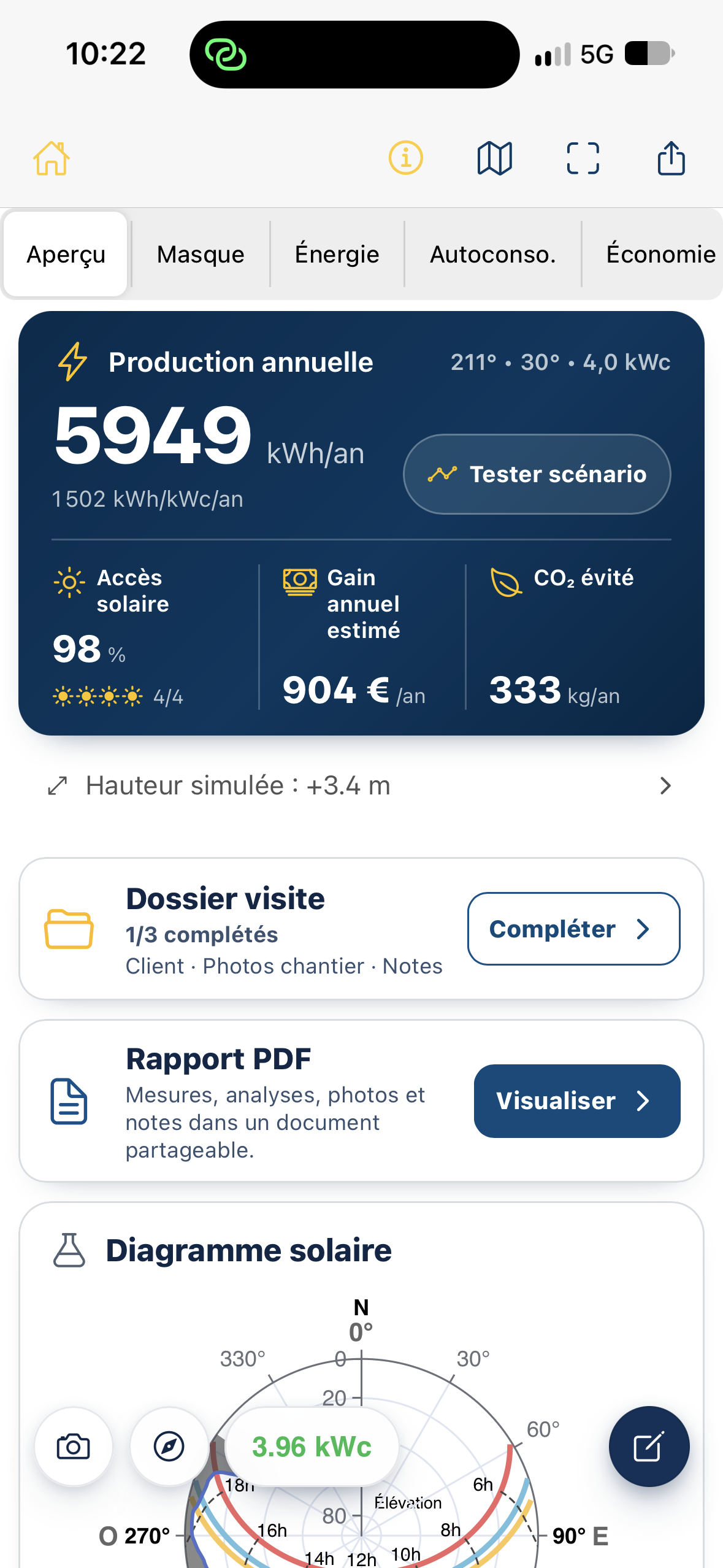
- Tippen Sie im Tab Übersicht in der Karte Jahresertrag auf Szenario testen.
- Das Profildiagramm mit Sonnenbahnen und Projektergebnissen wird angezeigt.
Zu Beginn übernimmt das Szenario das gemessene Profil. Die Unterschiede zum aktuellen Projekt sind daher null. Nach einer Änderung werden die Kennzahlen für den Vergleich neu berechnet.
Sich im Diagramm orientieren
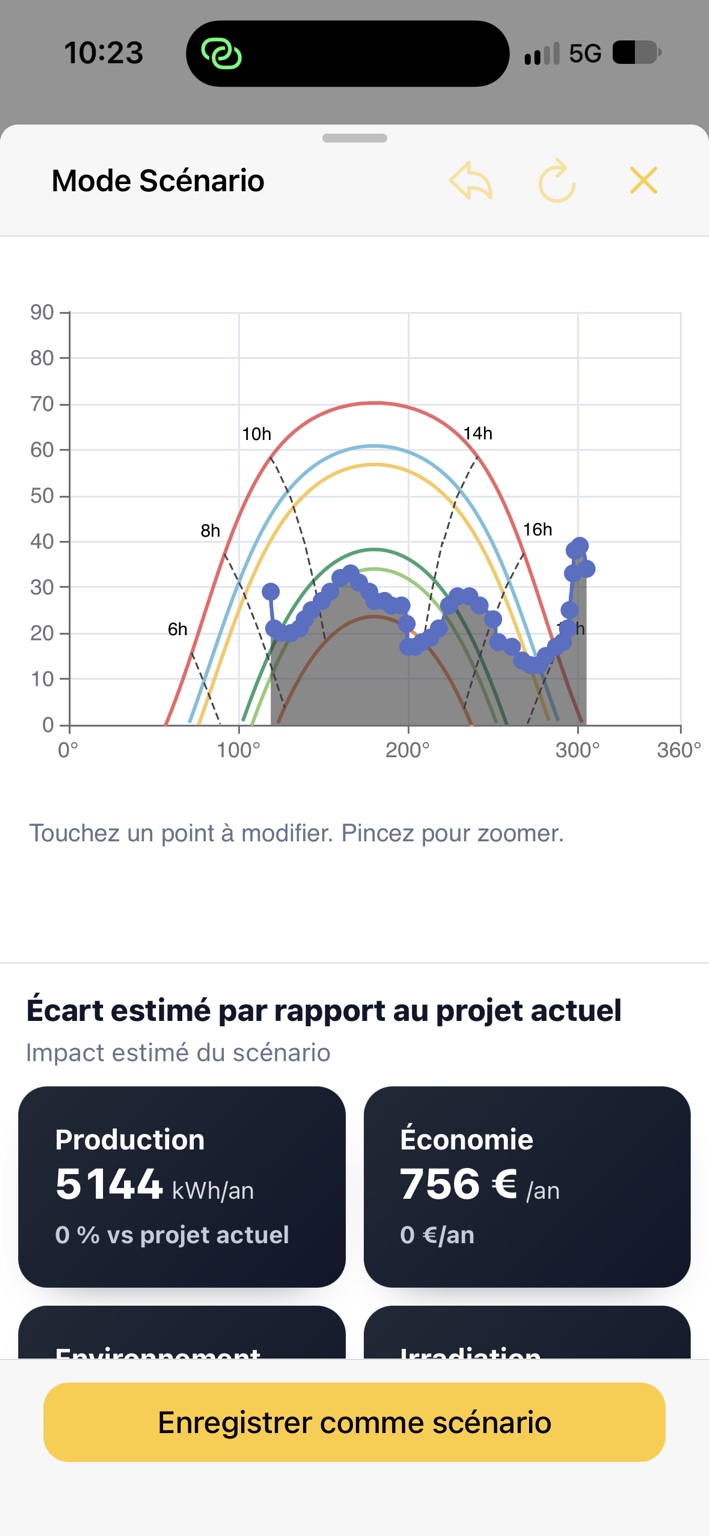
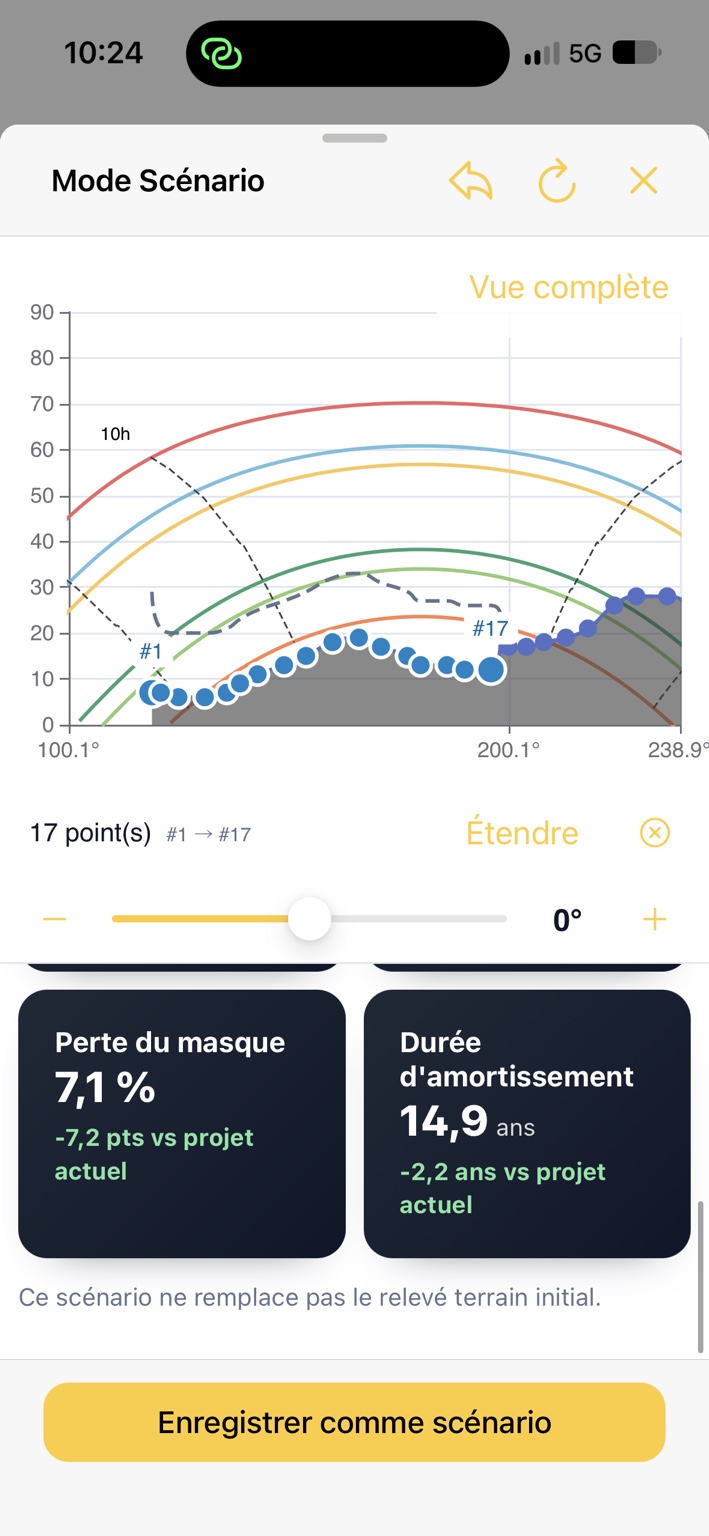
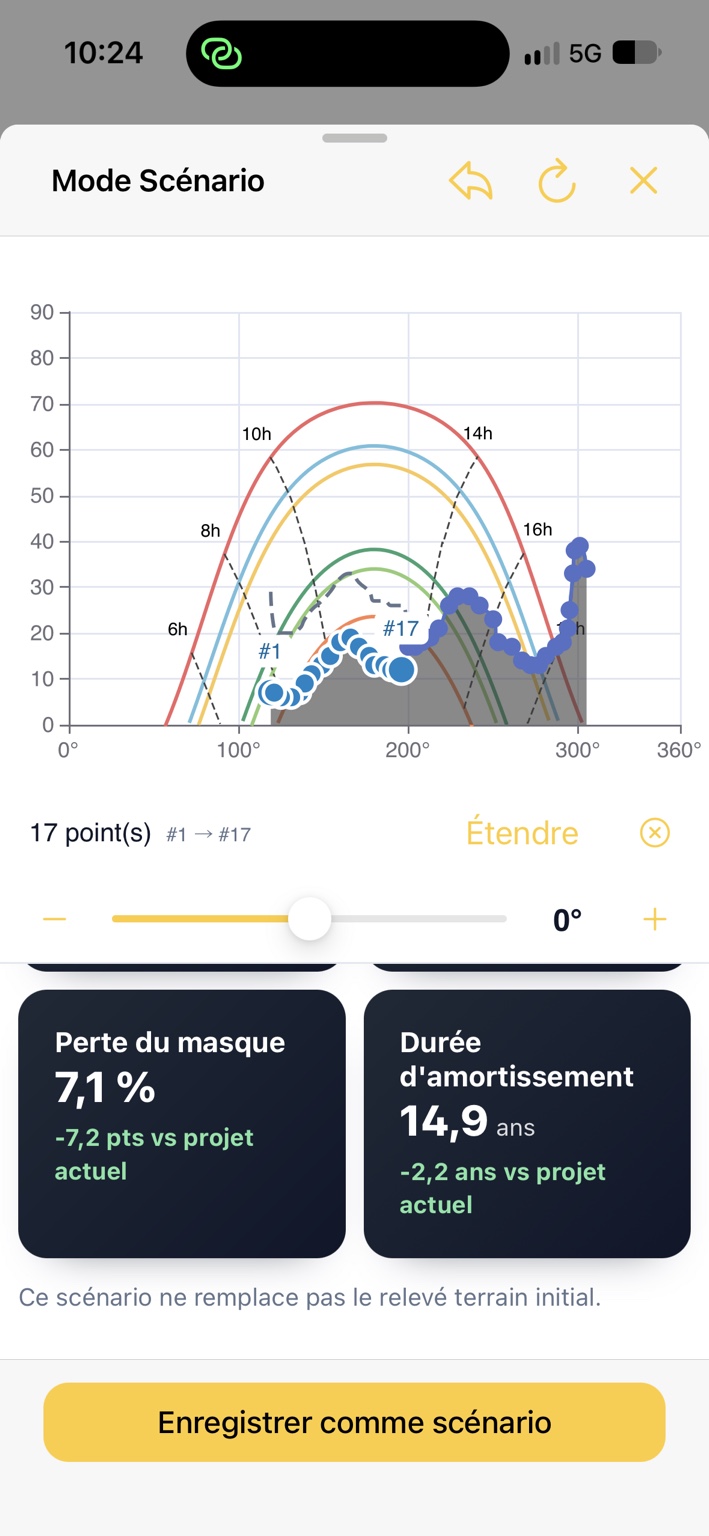
Abschnitt betitelt „Sich im Diagramm orientieren“Die horizontale Achse zeigt den Azimut, die vertikale den Höhenwinkel, jeweils in Grad. Die farbigen Kurven entsprechen Sonnenbahnen zu verschiedenen Jahreszeiten.
Das Ausgangsprofil bleibt als Referenz sichtbar. Mit den blauen Punkten sehen und bearbeiten Sie das Szenarioprofil. Abweichungen zwischen den Profilen zeigen die geänderten Bereiche.
Zum genauen Betrachten ziehen Sie zwei Finger zum Zoomen auseinander oder zusammen und verschieben das Diagramm. Mit Gesamtansicht kehren Sie zur vollständigen Darstellung zurück. Dies macht keine Szenarioänderungen rückgängig.
Einen Punkt ändern
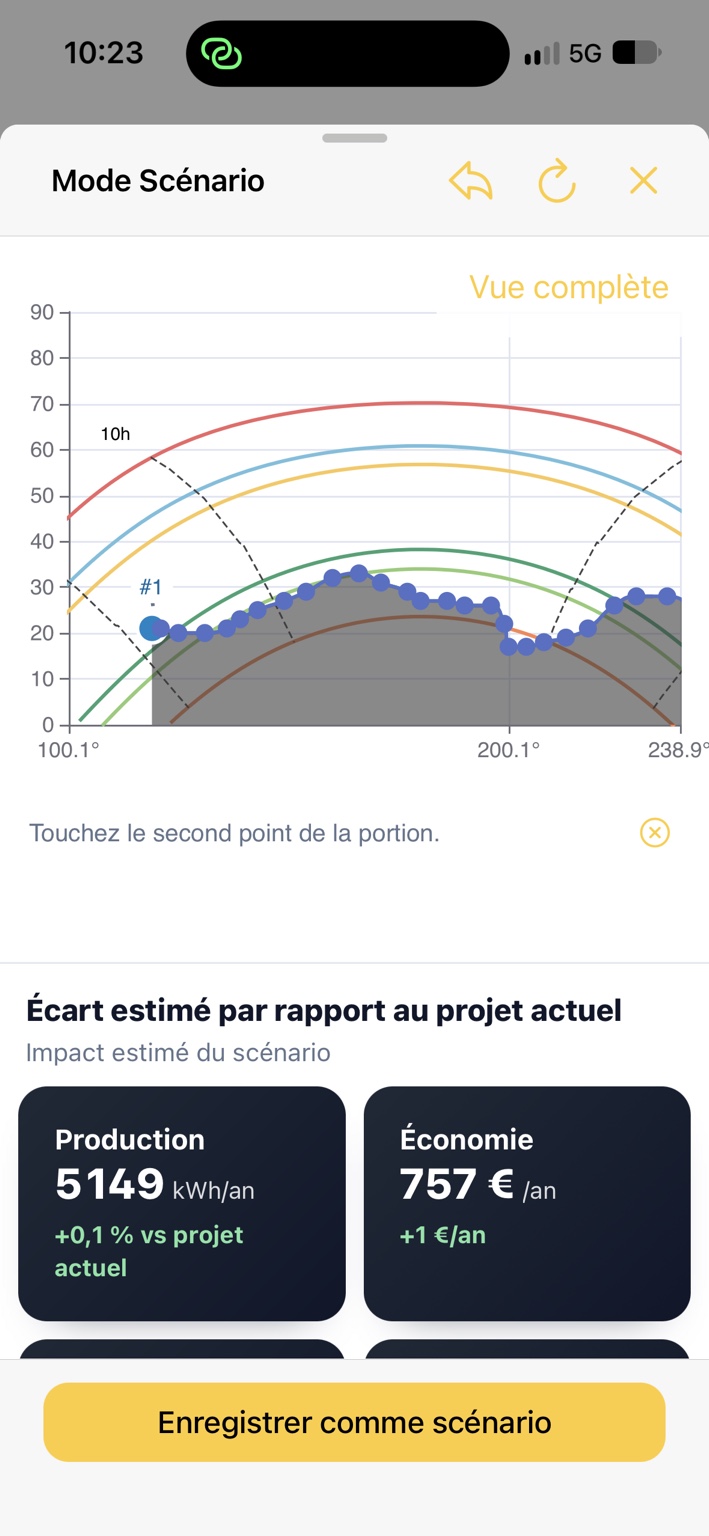
Abschnitt betitelt „Einen Punkt ändern“- Tippen Sie auf den zu ändernden blauen Punkt.
- Der gewählte Punkt wird mit seiner Nummer angezeigt. Die Bedienelemente für den Höhenwinkel werden verfügbar.
- Senken oder erhöhen Sie den Winkel mit dem Schieberegler oder − / +. Der angezeigte Wert ist eine Verschiebung in Grad gegenüber dem aktuellen Wert.
- Das Szenarioprofil wird angepasst. Nach der Übernahme der Änderung werden die Ergebnisse neu berechnet.
Ein Wert von −5° senkt beispielsweise den Höhenwinkel des gewählten Punkts um fünf Grad, begrenzt durch den Horizont bei 0° und den Maximalwinkel von 90°.
Einen Profilabschnitt ändern
Abschnitt betitelt „Einen Profilabschnitt ändern“So simulieren Sie eine Freistellung mehrerer aufeinanderfolgender Punkte:
-
Tippen Sie auf den ersten Punkt des Abschnitts.
-
Tippen Sie auf Erweitern.
-
Bei „Tippen Sie auf den zweiten Punkt des Abschnitts“ wählen Sie das andere Ende direkt im Diagramm.
-
Azimutis wählt alle Punkte zwischen beiden Enden in der Reihenfolge der Aufnahme.
-
Stellen Sie den Höhenwinkel über den Schieberegler oder − / + ein. Die Verschiebung gilt für alle gewählten Punkte.
Unter dem Diagramm wird die Auswahl angezeigt, beispielsweise 17 Punkt(e), #1 → #17. Mit × neben der Auswahl heben Sie die Punktauswahl auf.
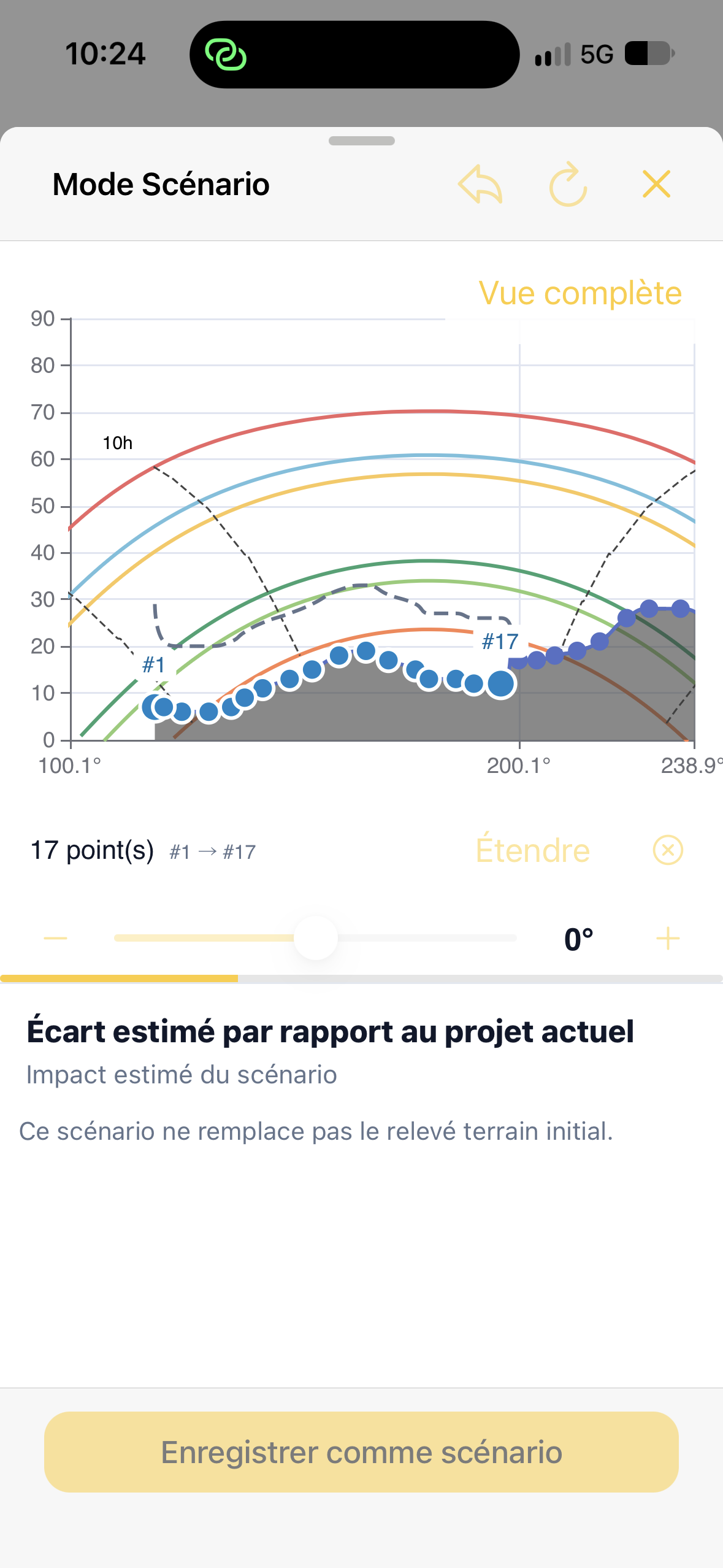
Zoomen erleichtert die Auswahl nahe beieinanderliegender Punkte. Anschließend können Sie zur Gesamtansicht zurückkehren.
Änderungen rückgängig machen oder zum Ausgangsprofil zurückkehren
Abschnitt betitelt „Änderungen rückgängig machen oder zum Ausgangsprofil zurückkehren“Oben in der Ansicht stehen folgende Aktionen bereit:
- Rückwärtspfeil: die letzte Szenarioänderung rückgängig machen.
- Kreispfeil: das Szenario auf das Ausgangsprofil zurücksetzen.
- Kreuz: den Szenariomodus schließen.
Das Zurücksetzen ist von Gesamtansicht zu unterscheiden, das ausschließlich den Zoom verändert.
Die verglichenen Ergebnisse verstehen
Abschnitt betitelt „Die verglichenen Ergebnisse verstehen“Unter dem Diagramm zeigt Geschätzte Abweichung zum aktuellen Projekt die neu berechneten Ergebnisse. Je nach verfügbaren Daten sehen Sie unter anderem:
| Kennzahl | Bedeutung |
|---|---|
| Ertrag | Geschätzter Jahresertrag des Szenarios in kWh/Jahr und Abweichung zum aktuellen Projekt. |
| Wirtschaftlichkeit | Geschätzter jährlicher finanzieller Vorteil und Unterschied zum aktuellen Projekt. |
| Umwelt | Anhand des Ertrags neu berechnete Umweltkennzahlen. |
| Solare Einstrahlung | Geschätzte Sonnenenergie nach Anwendung des geänderten Profils. |
| Verluste durch das Horizontprofil | Durch die Szenariohindernisse verlorener Anteil der solaren Ressource. |
| Amortisationszeit | Geschätzte finanzielle Amortisation im Szenario. |
Abweichungen werden je nach Kennzahl absolut, in Prozent oder in Prozentpunkten angezeigt. −7,2 Prozentpunkte bei den Profilverlusten bedeutet eine Verringerung um 7,2 Punkte. −2,2 Jahre bei der Amortisationszeit bedeutet eine um 2,2 Jahre kürzere geschätzte finanzielle Amortisation.
Während der Neuberechnung können Karten vorübergehend verschwinden oder nicht verfügbar sein. Warten Sie den Abschluss ab. Eine nicht verfügbare Analyse darf nicht als Abweichung von null interpretiert werden.
Das Szenario als eigenes Projekt speichern
Abschnitt betitelt „Das Szenario als eigenes Projekt speichern“- Schließen Sie die Profilanpassungen ab und warten Sie auf die neu berechneten Ergebnisse.
- Tippen Sie auf Als Szenario speichern.
- Azimutis erstellt aus der aktuellen Studie ein neues Projekt mit dem geänderten Profil und den zugehörigen Annahmen.
Das neue Projekt erhält einen Variantennamen aus Projektname und Szenario 1 beziehungsweise der nächsten Nummer bei weiteren Varianten. Ausgangsprojekt und ursprüngliche Aufnahme bleiben erhalten.
Das Speichern hängt von den Kontoberechtigungen und der Möglichkeit zur Projekterstellung ab. Im Nur-Lese-Modus können Sie das Szenario ansehen, aber keine Variante speichern.
Szenario und Höhensimulation unterscheiden
Abschnitt betitelt „Szenario und Höhensimulation unterscheiden“Der Szenariomodus ändert hypothetisch den Höhenwinkel eines oder mehrerer Hindernisse, etwa zur Abschätzung eines Baumschnitts.
Andere Höhe simulieren schätzt das von einem höheren Messpunkt aus sichtbare Profil anhand der Hindernisentfernungen. Die Frage lautet hier: Wie wäre die Sonneneinstrahlung auf Dachhöhe?
Lesen Sie Eine andere Höhe simulieren und Das Horizontprofil lesen und bearbeiten.
Dieses Szenario ersetzt nicht die ursprüngliche Standortaufnahme.
Projekte mit mehreren Flächen
Abschnitt betitelt „Projekte mit mehreren Flächen“Wählen Sie bei mehreren Flächen die betreffende Fläche vor Änderungen an Dimensionierung, Ausrichtung, Belegung oder Höhe. Eine gemeinsame Aufnahme betrifft bei Änderungen alle zugeordneten Flächen. Verbrauch, Batterie und wirtschaftliche Annahmen gelten weiterhin für die gesamte Anlage.