Die PV-Modulbelegung anpassen
Nach Kontur und Dachrichtung zeigt der Schritt Modulbelegung einen Belegungsvorschlag. Damit werden Modulanzahl und installierbare Leistung anhand der Montageannahmen geschätzt.
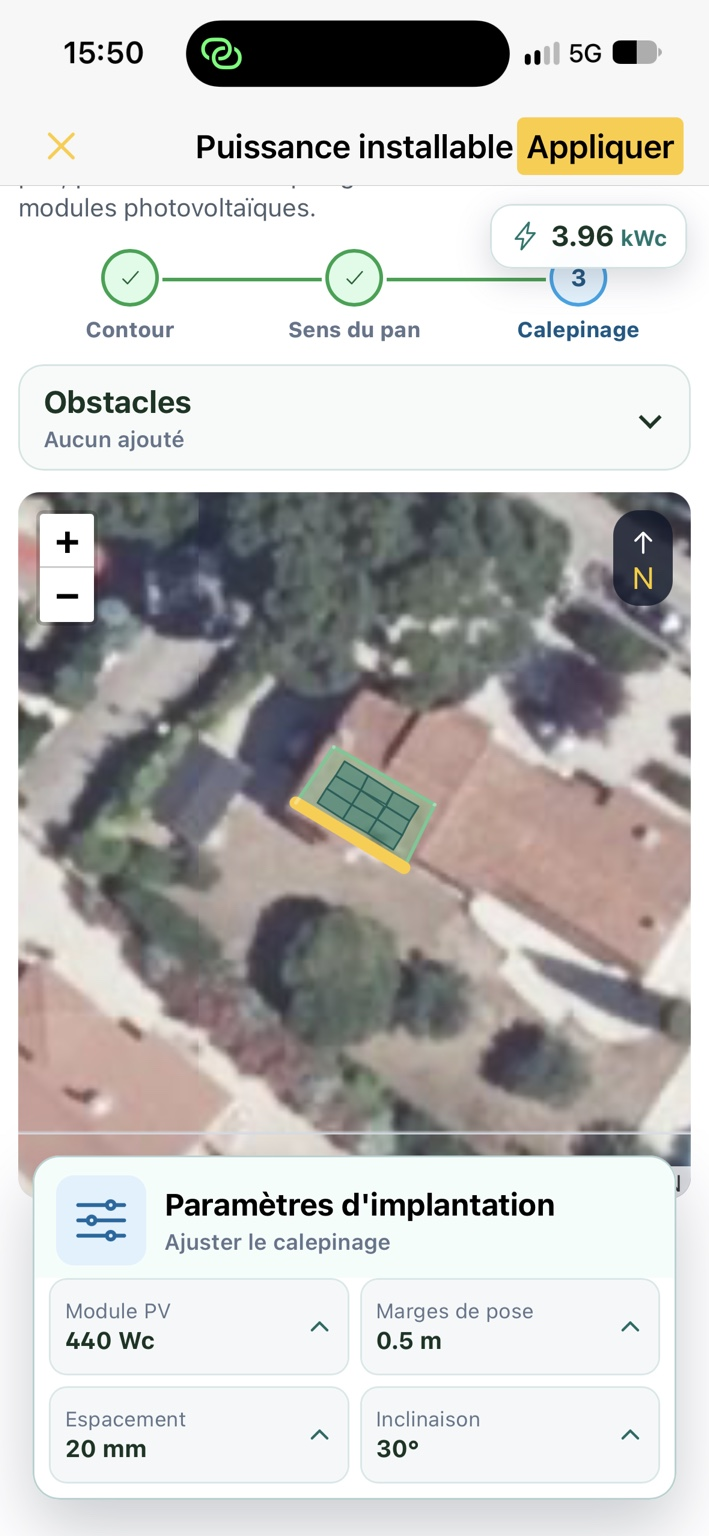
Den Belegungsvorschlag prüfen
Abschnitt betitelt „Den Belegungsvorschlag prüfen“Die Karte zeigt Dachumriss und vorgeschlagene Modulpositionen. Die Anzeige Installierbare Leistung in kWp wird anhand der platzierten Module neu berechnet. Dies ist keine momentane elektrische Leistung, sondern die Nennleistung der in der Belegung vorgesehenen Module.
Prüfen Sie, ob die Module innerhalb der relevanten Fläche liegen und die Anordnung zur Ausrichtung der Fläche und den bekannten Einschränkungen passt.
Belegungseinstellungen ändern
Abschnitt betitelt „Belegungseinstellungen ändern“Öffnen Sie Belegungsparameter und passen Sie die benötigten Bereiche an:
| Einstellung | Auswirkung auf das Ergebnis |
|---|---|
| PV-Modul | Auswahl von Modell oder Format, Abmessungen und Leistung in Wp. |
| Montageränder | Abstand zwischen Modulfeld und Flächenrändern, je nach Bedienfeld einheitlich oder je Seite. |
| Abstand | Abstände zwischen Modulen, einheitlich oder getrennt horizontal und vertikal. |
| Neigung | Für die Belegung berücksichtigte Neigung der Fläche. |
Anordnung und geschätzte Leistung werden bei Änderungen aktualisiert. Je nach angezeigten Optionen können Sie Hoch- oder Querformat wählen oder die Verteilung optimieren lassen. Die Suche nach der maximalen Modulanzahl ersetzt nicht die Prüfung der tatsächlichen Baustellenbedingungen.
Dachhindernisse hinzufügen
Abschnitt betitelt „Dachhindernisse hinzufügen“Unter Hindernisse können Sie auszuschließende oder zu umgehende Bereiche hinzufügen und bearbeiten. Angeboten werden unter anderem Dachfenster, Schornstein und Anderes Hindernis, etwa Lüftung, Lichtkuppel oder Antenne.
- Öffnen Sie Hindernisse.
- Fügen Sie das passende Bauteil oder ein benutzerdefiniertes Hindernis hinzu.
- Platzieren Sie es auf der Karte und passen Sie Abmessungen, Drehung und Freiraum an, sofern diese Einstellungen angeboten werden.
- Prüfen Sie, ob die aktualisierte Belegung diesen Bereich ausspart.
Unterscheiden Sie: Dachhindernisse für die physische Modulplatzierung sind nicht die Horizonthindernisse für die Verschattungsanalyse. Beide Funktionen verfolgen unterschiedliche Zwecke.
Die Belegung übernehmen
Abschnitt betitelt „Die Belegung übernehmen“- Prüfen Sie Module, installierbare Leistung und mögliche Hindernisse.
- Tippen Sie im Werkzeug für die installierbare Leistung auf Anwenden.
- Kehren Sie zu den Studieneinstellungen zurück und prüfen Sie die Zusammenfassung von Leistung und Ausrichtung.
- Tippen Sie bei Bedarf in den Analyseeinstellungen auf Anwenden, um die Studie neu zu berechnen.
Zu beachten
Abschnitt betitelt „Zu beachten“- Die Genauigkeit hängt vom Kartenumriss, den Modulabmessungen und den gewählten Randabständen ab.
- Die Modulbelegung ist eine vorläufige Schätzung. Sie ersetzt weder einen Ausführungsplan noch die technische Prüfung der Montage.
- Wenn Sie die Leistung später manuell ändern, prüfen Sie, welcher Wert tatsächlich in die Ertragsberechnung eingeht.
Verwandte Artikel
Abschnitt betitelt „Verwandte Artikel“- Die installierbare Leistung bestimmen
- Den Umriss der Dachfläche festlegen
- Die Ausrichtung der Dachfläche festlegen
- Die PV-Anlage konfigurieren
Eine Belegung aus dem Webportal aufrufen
Abschnitt betitelt „Eine Belegung aus dem Webportal aufrufen“Enthält das Projekt eine im Webportal erstellte oder bearbeitete Belegung, zeigt das mobile Werkzeug Modulbelegung im Webportal an. Die Belegung bleibt im Projekt erhalten. Öffnen Sie zum Bearbeiten ihrer Module oder Hindernisse den Belegungseditor im Azimutis-Webportal. Die hier beschriebenen mobilen Bearbeitungsschritte gelten für diese Belegung nicht.
Projekte mit mehreren Flächen
Abschnitt betitelt „Projekte mit mehreren Flächen“Wählen Sie bei mehreren Flächen die betreffende Fläche vor Änderungen an Dimensionierung, Ausrichtung, Belegung oder Höhe. Eine gemeinsame Aufnahme betrifft bei Änderungen alle zugeordneten Flächen. Verbrauch, Batterie und wirtschaftliche Annahmen gelten weiterhin für die gesamte Anlage.