Die Projekteinstellungen konfigurieren
Die folgenden Hinweise zur Löschung vor der Erfassung beschreiben den bisherigen Ablauf mit einer Fläche. Bei mehreren Flächen wird die ausgewählte Aufnahme nach Bestätigung der neuen Erfassung ersetzt; dies betrifft alle zugeordneten Flächen. Andere Aufnahmen bleiben erhalten.
Die Projekteinstellungen legen die untersuchte Anlage und die Annahmen für Sonneneinstrahlung, Ertrag, Eigenverbrauch und Wirtschaftlichkeit fest. Sie öffnen das Fenster in der Ergebnisansicht, insbesondere über die Bearbeitungsschaltfläche. Einige Direktzugänge öffnen einen bestimmten Bereich.
Die sechs Bereiche verstehen
Abschnitt betitelt „Die sechs Bereiche verstehen“| Bereich | Einstellungen |
|---|---|
| PV-Auslegung | Anlagenleistung und Fläche anhand der Modulbelegung oder eines bekannten Werts. |
| Dachflächenausrichtung | Azimut und Neigung der PV-Fläche. |
| Module | Modulabmessungen, Leistung und Abstände für die Belegung. |
| Horizontprofil und Verschattung | Simulation einer anderen Höhe, Punktkorrekturen und neue Aufnahme. |
| Eigenverbrauch | Standortverbrauch, Profil, Batterie und erweiterte Speichereinstellungen. |
| Wirtschaftlichkeit | Kosten, Strompreise, Projektlaufzeit, Alterung, Wartung und Austausch. |
Tippen Sie zum Öffnen auf den Bereichstitel. Verwenden Sie nach den erforderlichen Änderungen oben Anwenden, um die Studie zu aktualisieren. Die Aktion kann deaktiviert sein, wenn ein Pflichtfeld ungültig oder der Analysezugang eingeschränkt ist.
1. PV-Auslegung
Abschnitt betitelt „1. PV-Auslegung“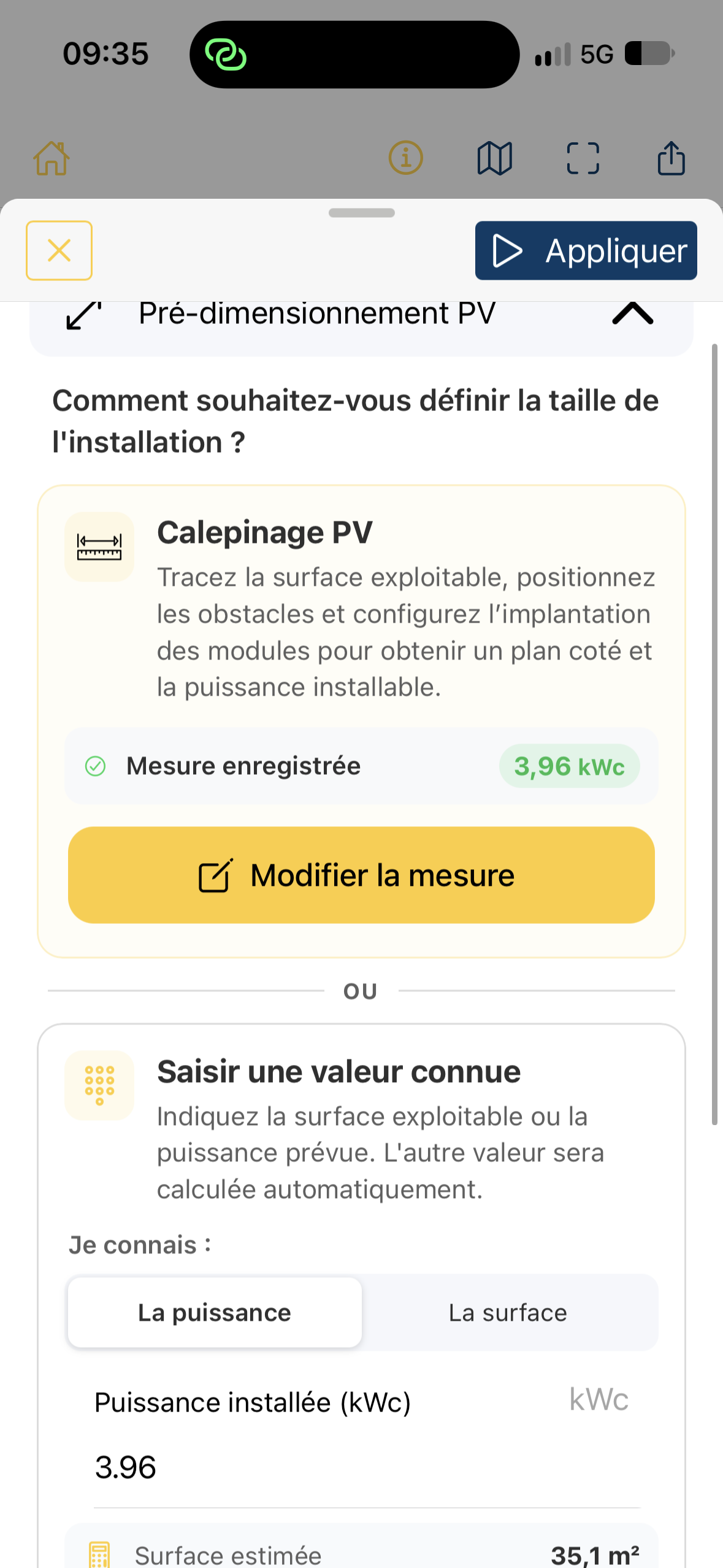
Zwei Methoden stehen zur Verfügung:
- PV-Modulbelegung: Dachfläche abgrenzen, mögliche Hindernisse platzieren und Module anordnen. Die gespeicherte Messung zeigt eine geschätzte installierbare Leistung. Über Messung bearbeiten kehren Sie zur Belegung zurück.
- Bekannten Wert eingeben: Wählen Sie Leistung für kWp oder Fläche für m². Die App berechnet die jeweils andere Größe aus ihren Modul- und Dimensionierungsannahmen.
Die Analyseleistung muss der zu bewertenden Konfiguration entsprechen. Ein manueller Wert und die Leistung aus einer Belegung sind nicht zwangsläufig identisch.
Siehe Die installierbare Leistung bestimmen und Die Modulbelegung anpassen.
2. Ausrichtung der Fläche
Abschnitt betitelt „2. Ausrichtung der Fläche“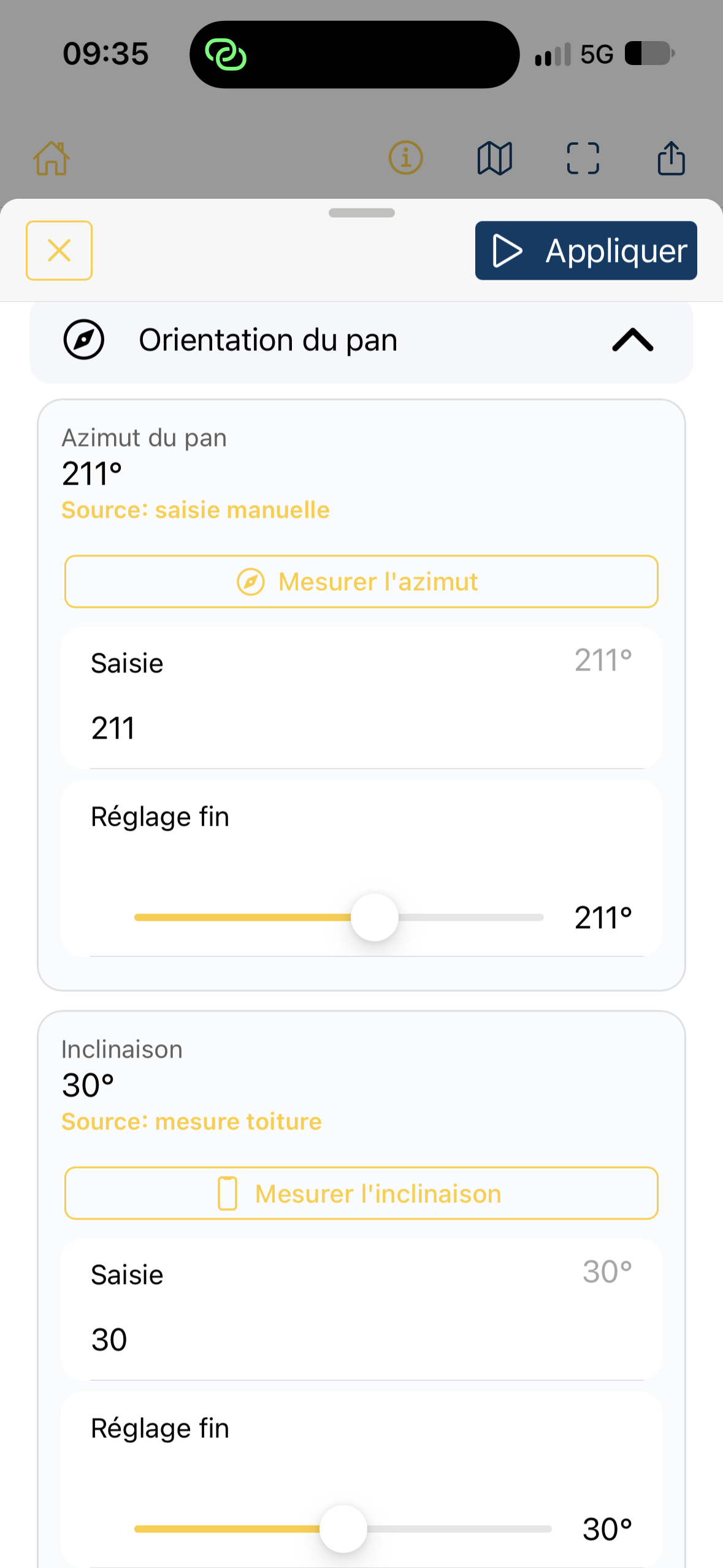
- Azimut der Fläche: horizontale Ausrichtung in Grad. Verwenden Sie Azimut messen, Eingabe oder Feineinstellung. Norden entspricht 0°, Osten 90°, Süden 180° und Westen 270°.
- Neigung: Winkel der Fläche gegenüber der Horizontalen in Grad. Sie kann mit dem angebotenen Werkzeug gemessen oder manuell eingestellt werden.
Die unter jedem Wert angezeigte Quelle zeigt, ob er aus einer Messung oder Eingabe stammt. Prüfen Sie den angesetzten Wert vor der Übernahme. Verwechseln Sie den Flächenazimut nicht mit der Richtung des Smartphones bei der Erfassung eines Hindernisses.
3. Module
Abschnitt betitelt „3. Module“Unter Module wählen Sie ein PV-Modul, geben ein Modulformat mit Abmessungen und Nennleistung in Wp ein oder erstellen es und stellen die horizontalen und vertikalen Abstand ein. Diese Angaben fließen in Belegungs- und Leistungsschätzungen ein.
Vordefinierte Module können angeboten werden. Prüfen Sie deren Abmessungen, wenn ein konkretes Produkt feststeht. Die Modulbelegung besitzt zusätzlich eigene Einstellungen für Randabstände und Hindernisse.
4. Horizontprofil und Verschattung
Abschnitt betitelt „4. Horizontprofil und Verschattung“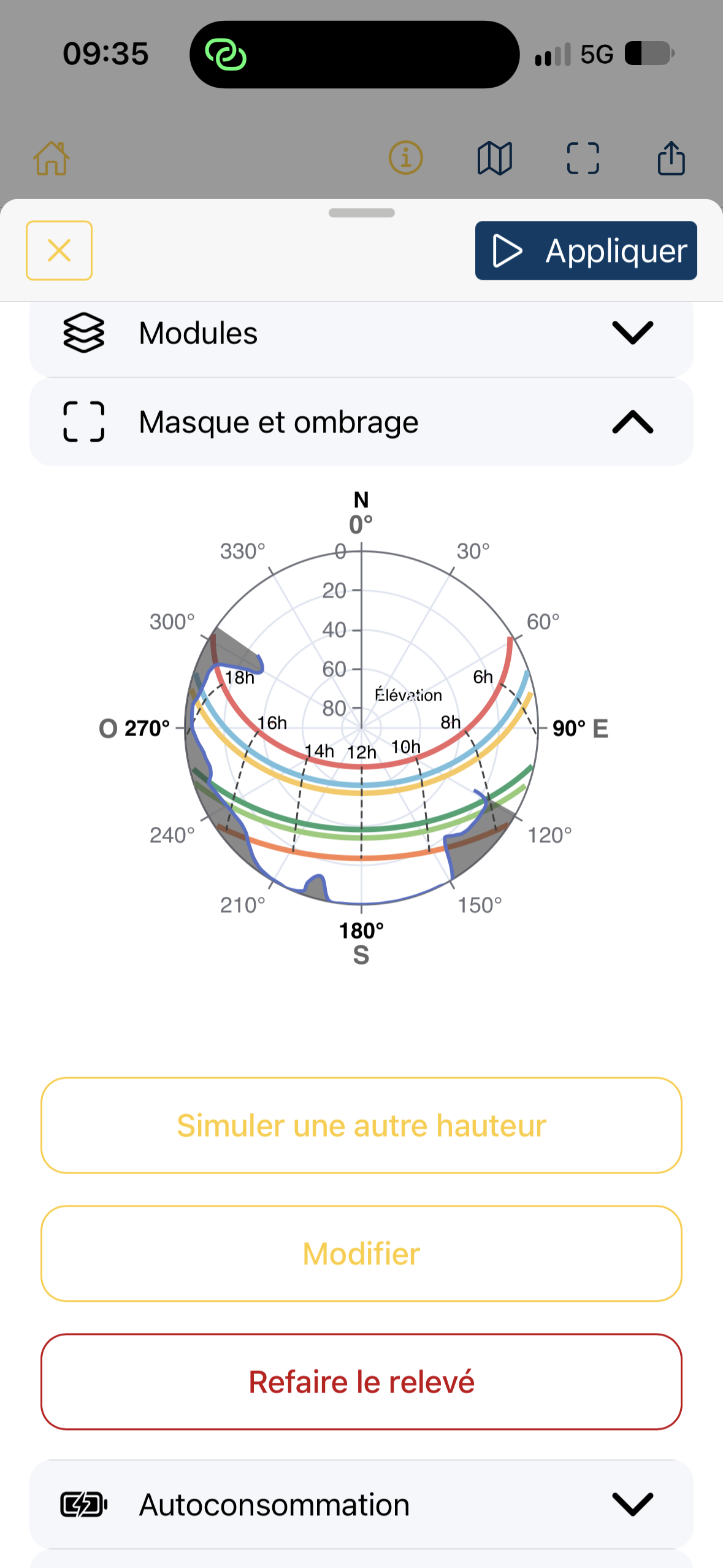
Dieser Bereich zeigt ein Profildiagramm und drei getrennte Aktionen:
- Andere Höhe simulieren: die Auswirkung eines höheren Messpunkts, etwa auf Dachhöhe, anhand der Hindernisentfernungen abschätzen.
- Bearbeiten: die Punktetabelle öffnen und Azimut, Höhenwinkel oder Reihenfolge korrigieren.
- Messung neu durchführen: eine neue Standortaufnahme durchführen. Die Bestätigung löscht die bestehende Aufnahme, ihre Fotos und Ergebnisse unwiderruflich vor der neuen Erfassung. Duplizieren Sie das Projekt zuvor, wenn Sie die ursprüngliche Studie behalten möchten.
Eine manuelle Korrektur ersetzt keine neue Messung, wenn die gesamte Aufnahme fehlerhaft ist. Siehe Das Horizontprofil lesen und bearbeiten und Eine andere Höhe simulieren.
5. Eigenverbrauch
Abschnitt betitelt „5. Eigenverbrauch“Geben Sie den Jahresverbrauch (kWh/Jahr) an, wählen Sie ein Verbrauchsprofil und legen Sie fest, ob eine Batterie vorgesehen ist. Im Batteriemodus Automatisch schlägt Azimutis eine Kapazität als geschätzten energetischen Kompromiss vor. Unter Bekannte Kapazität geben Sie die nutzbare Kapazität in kWh ein. Sie können außerdem Batteriekosten sowie maximale Lade- und Entladeleistung in kW angeben.
Einstellungen und Entscheidungsgrafik erläutert Eigenverbrauch und Batterie konfigurieren.
6. Wirtschaftlichkeit
Abschnitt betitelt „6. Wirtschaftlichkeit“Konfigurieren Sie PV-Installationskosten, gegebenenfalls Batteriekosten, Projektlaufzeit, Strombezugs- und Einspeisetarife sowie Alterung, Wartung und Austausch. Das Modell bietet automatische Richtwerte, die Sie durch Annahmen aus einem Angebot ersetzen können.
Die Finanzannahmen beschreiben Wirtschaftlichkeitsannahmen einstellen und Projektlaufzeit und Austausch einstellen.
Nach einer Änderung
Abschnitt betitelt „Nach einer Änderung“Prüfen Sie in der Zusammenfassung unten im Fenster die aktuell angesetzte Leistung, die PV-Kosten, den Azimut und die Neigung. Tippen Sie anschließend auf Anwenden. Ertrags- und Wirtschaftlichkeitswerte in den Tabs beruhen auf diesen Annahmen. Sie sind weder ein Angebot noch eine Messung des tatsächlichen Ertrags.
Projekte mit mehreren Flächen
Abschnitt betitelt „Projekte mit mehreren Flächen“Wählen Sie bei mehreren Flächen die betreffende Fläche vor Änderungen an Dimensionierung, Ausrichtung, Belegung oder Höhe. Eine gemeinsame Aufnahme betrifft bei Änderungen alle zugeordneten Flächen. Verbrauch, Batterie und wirtschaftliche Annahmen gelten weiterhin für die gesamte Anlage.