Vérifier les distances pour la hauteur simulée
Pour simuler le masque depuis le toit, Azimutis doit estimer à quelle distance horizontale se trouvent les obstacles dans les directions relevées. L’écran Vérifier les distances sert à examiner les contours proposés sur la carte et à corriger les éléments manquants ou inexacts.
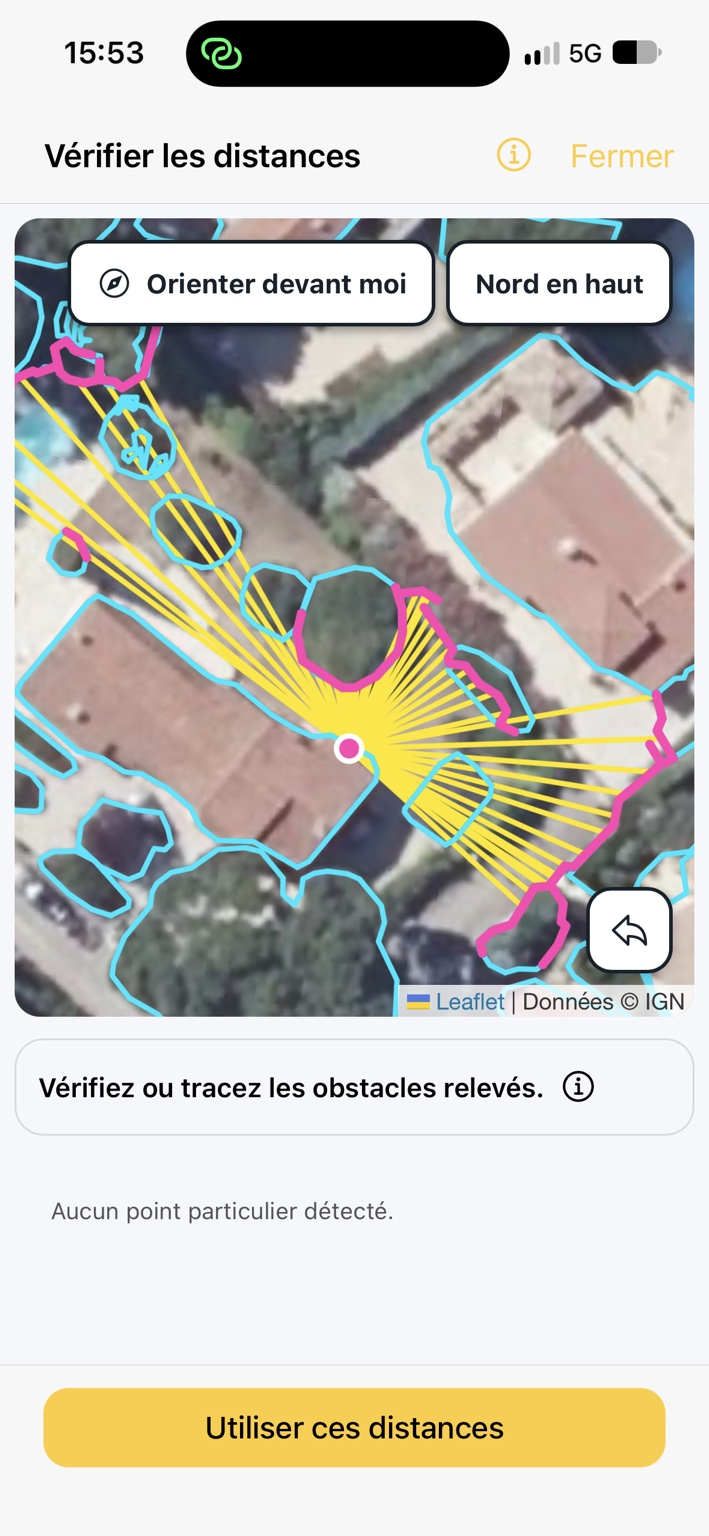
Ouvrir l’écran de vérification
Section intitulée « Ouvrir l’écran de vérification »- Depuis l’onglet Aperçu, ouvrez Simuler une autre hauteur.
- Indiquez la hauteur du toit et vérifiez la hauteur du relevé.
- Touchez Vérifier les distances. Selon les informations disponibles, une estimation des contours peut déjà avoir été lancée.
La carte est centrée sur le point de mesure du relevé. Des rayons représentent les directions correspondant aux points du masque initial. Les contours suggérés représentent des objets susceptibles d’intercepter ces directions.
Vérifier les obstacles proposés
Section intitulée « Vérifier les obstacles proposés »Comparez la carte au terrain :
- Contrôlez que le point de mesure correspond bien à l’endroit où vous vous teniez.
- Repérez les arbres, bâtiments ou autres masques visés pendant le relevé.
- Vérifiez que les contours proposés suivent réellement ces obstacles.
- Vérifiez les directions dont le rayon croise plusieurs obstacles : le premier objet intercepté sur la carte n’est pas nécessairement celui qui a produit le masque relevé.
- Complétez ou corrigez les contours qui ne correspondent pas à la situation réelle.
Une détection automatique n’est pas une mesure de distance certifiée. La qualité dépend de la carte, de son alignement, des objets visibles et de la position du relevé.
Dessiner ou corriger un obstacle
Section intitulée « Dessiner ou corriger un obstacle »L’écran indique : « Vérifiez ou tracez les obstacles relevés. »
- Un doigt : suivez le contour de l’obstacle sur la carte. Relâchez pour enregistrer le tracé.
- Deux doigts : déplacez la carte ou modifiez le zoom.
- Flèche d’annulation : annule le dernier tracé manuel.
- Toucher un rayon : affiche, selon le rayon sélectionné, l’azimut et l’élévation correspondants.
Si la détection a échoué, le tracé manuel peut rester utilisable. Si aucun contour n’a été détecté, cela ne prouve pas qu’aucun obstacle n’existe sur le terrain.
Contrôler les obstacles et les distances
Section intitulée « Contrôler les obstacles et les distances »Le panneau peut signaler :
| Message | Ce qu’il faut vérifier |
|---|---|
| Distances manquantes | Aucun obstacle exploitable n’a été retrouvé dans certaines directions ; dessinez si nécessaire l’obstacle visé. |
| Obstacles à départager | Plusieurs contours rencontrent un même rayon : identifiez le bon obstacle. |
| Obstacles très proches | Une faible erreur de position ou de contour peut entraîner une forte différence d’angle simulé. |
| Aucun point particulier détecté | Aucun contrôle particulier n’est signalé à cet instant ; cela ne valide pas automatiquement tous les contours. |
Orienter la carte
Section intitulée « Orienter la carte »Si la fonction est disponible, Orienter devant moi aligne l’affichage en fonction de l’orientation du téléphone ; Nord en haut ramène une vue classique orientée au nord. Ce réglage facilite le repérage, mais il ne remplace pas la vérification des obstacles.
Utiliser les distances
Section intitulée « Utiliser les distances »Après avoir vérifié les rayons et les contours, touchez Utiliser ces distances. Vous revenez à la simulation de hauteur. Utilisez ensuite Calculer pour obtenir la comparaison à la hauteur voulue, puis Appliquer cette hauteur si les résultats conviennent.
Lorsque certaines directions restent sans distance, l’application peut conserver l’angle de relevé de ces points : cela limite la fiabilité de la simulation pour ces secteurs. Une géométrie incorrecte peut aussi produire un résultat trompeur même si le calcul aboutit.