Délimiter le contour d'un pan de toiture
L’étape Contour définit le pan utilisé pour estimer la surface et préparer le placement des panneaux. Il faut sélectionner la portion de toiture concernée par l’installation, pas nécessairement l’ensemble de la couverture du bâtiment.
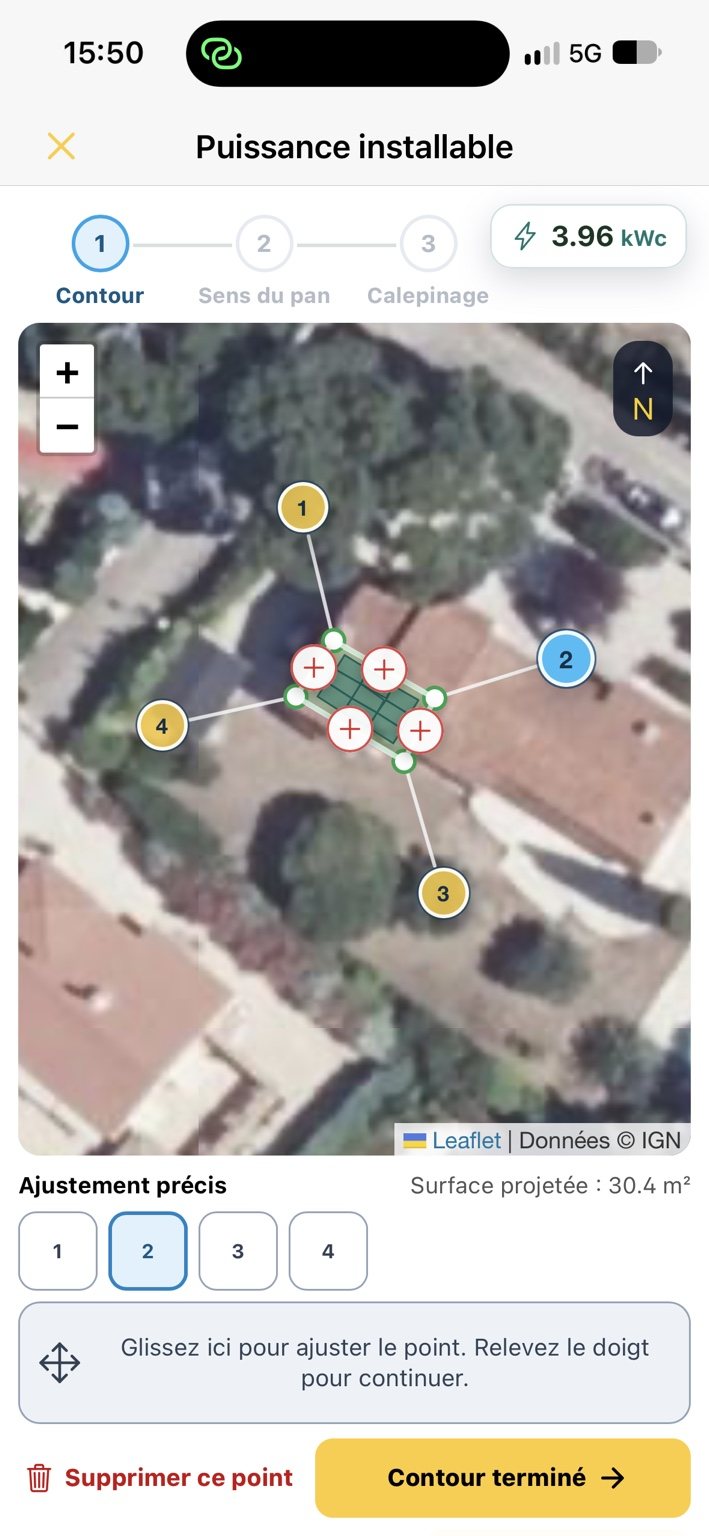
Positionner la toiture sur la carte
Section intitulée « Positionner la toiture sur la carte »- Utilisez les commandes + et − ou le zoom tactile pour rapprocher la zone étudiée.
- Repérez le pan de toiture sur la vue aérienne.
- Examinez le contour proposé ; s’il ne correspond pas à la zone concernée, déplacez ou ajustez les points.
- Maintenez le contour sur les limites de la zone utilisable du pan. Vous pourrez ensuite préciser les marges de pose et les obstacles lors du calepinage.
Lorsqu’une sélection automatique est proposée, elle sert uniquement de point de départ. Si aucun bâtiment exploitable n’est détecté, la sélection peut être ajustée manuellement ou recommencée à partir de la zone centrale de la carte.
Ajuster précisément les sommets
Section intitulée « Ajuster précisément les sommets »Les points du contour sont numérotés. Pour corriger un sommet :
- Sélectionnez le point concerné sur la carte ou via son numéro dans Ajustement précis.
- Utilisez la zone de déplacement indiquée à l’écran : Glissez ici pour ajuster le point. Relevez le doigt pour continuer.
- Vérifiez sa position par rapport au bord réel de la toiture.
- Répétez sur les autres sommets.
Le panneau affiche la surface projetée. Elle évolue lorsque les points sont déplacés. En cas de point mal positionné, l’interface propose aussi des actions de suppression ou d’annulation selon le contexte.
Contour complexe ou mauvaise détection
Section intitulée « Contour complexe ou mauvaise détection »Un pan n’est pas toujours rectangulaire. L’objectif est de conserver un polygone représentant la zone à équiper. Les éventuels décrochés ou surfaces non exploitables doivent être traités avec attention, plutôt que masqués artificiellement en agrandissant la zone.
Le bouton Recommencer ici permet de réinitialiser la sélection autour de la zone actuelle de la carte, avec confirmation. Utilisez-le si le contour de départ est trop éloigné du pan concerné.
Passer à l’étape suivante
Section intitulée « Passer à l’étape suivante »Une fois le contour jugé correct, touchez Contour terminé. Un minimum de trois points est nécessaire à la validation. L’application passe alors à Sens du pan.
Points d’attention
Section intitulée « Points d’attention »- Une image satellite peut présenter un décalage ou des détails masqués. Les dimensions obtenues sont des estimations cartographiques.
- Surface projetée et surface sur un plan incliné ne sont pas synonymes.
- Si la toiture comporte plusieurs pans d’orientations différentes, ne les fusionnez pas artificiellement en un seul pan pour ce calcul.