Comprendre l'onglet Aperçu
L’onglet Aperçu est la première vue des résultats. Il réunit les indicateurs essentiels du projet et des raccourcis pour approfondir l’étude. Il ne remplace pas les onglets spécialisés Masque, Énergie, Autoconso., Économie ou Environnement.
Comprendre la carte de synthèse
Section intitulée « Comprendre la carte de synthèse »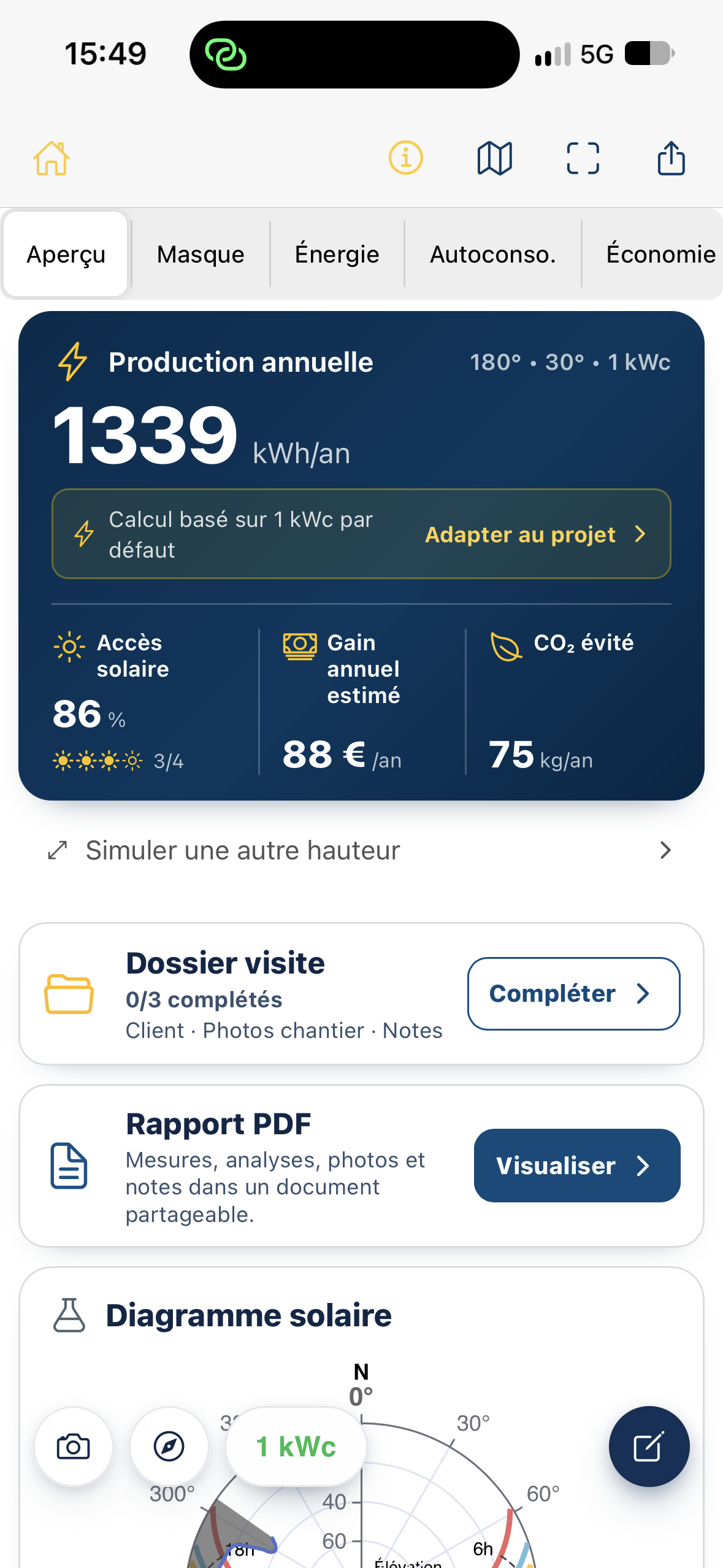
La carte principale affiche, selon les paramètres et l’accès aux analyses :
| Élément | À quoi il correspond |
|---|---|
| Production annuelle (kWh/an) | Production électrique prévisionnelle pour les hypothèses de l’étude. |
| Orientation, inclinaison, puissance | Rappel de quelques hypothèses utilisées pour le calcul (par exemple 180°, 30°, 1 kWc). |
| Accès solaire (%) | Part annuelle de l’irradiation globale qui reste disponible compte tenu du masque modélisé. |
| Gain annuel estimé (€/an ou autre devise) | Indicateur fondé sur la production et les hypothèses économiques de l’étude. |
| CO₂ évité (kg/an) | Estimation environnementale du scénario, fondée sur les facteurs de calcul retenus. |
Les valeurs affichées ne sont pas des mesures de production réelle. Touchez un indicateur lorsqu’il est présenté comme un lien pour ouvrir la rubrique de résultats associée.
Pourquoi l’application affiche-t-elle 1 kWc ?
Section intitulée « Pourquoi l’application affiche-t-elle 1 kWc ? »Un nouvel exemple d’étude peut être calculé avec 1 kWc par défaut, sans présumer de la puissance réellement installable. Dans ce cas, un encart Calcul basé sur 1 kWc par défaut et l’action Adapter au projet apparaissent.
- Touchez Adapter au projet.
- Dans Dimensionnement PV, choisissez une mesure de toiture ou une saisie manuelle.
- Vérifiez également l’orientation et l’inclinaison du pan.
- Utilisez Appliquer pour lancer l’analyse avec les hypothèses retenues.
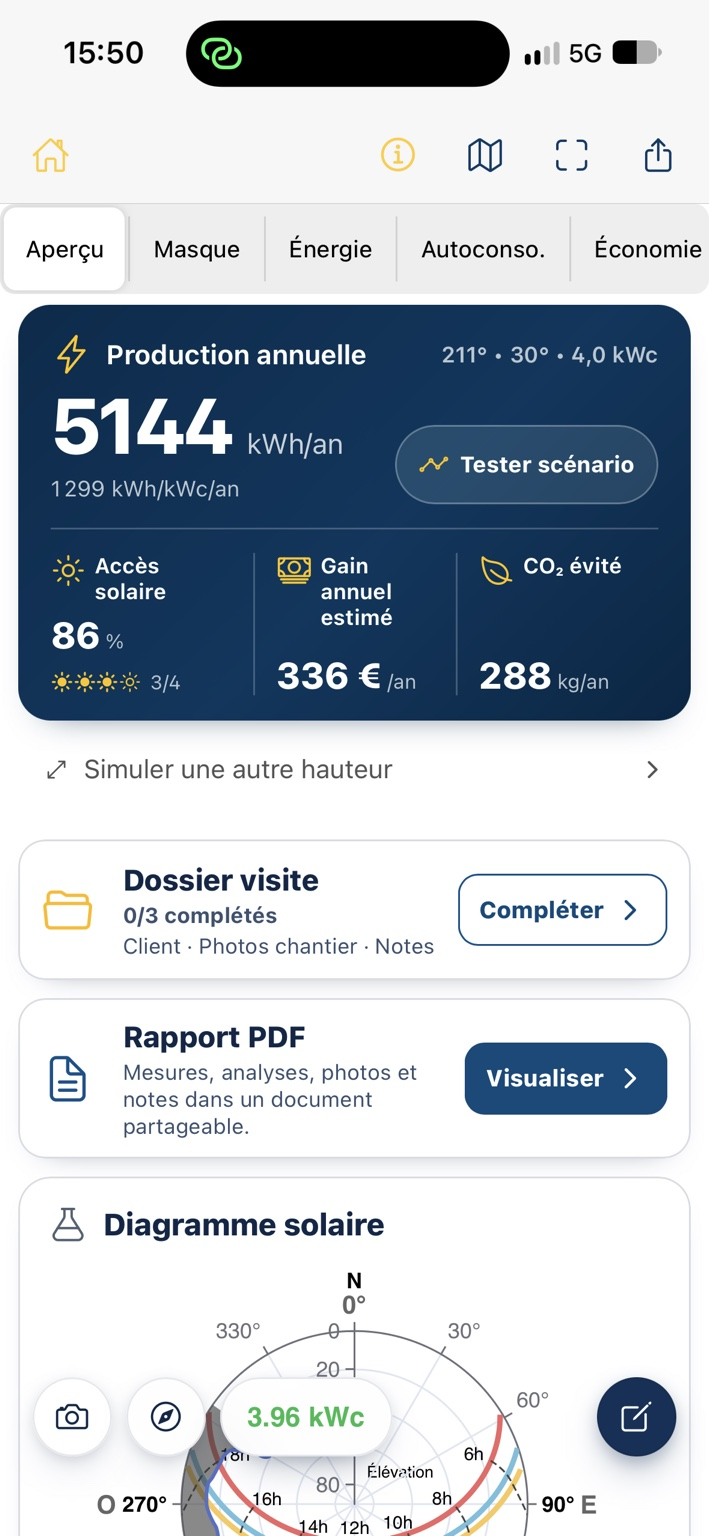
Lorsque le projet est paramétré, une action Tester scénario peut remplacer l’invitation à adapter la puissance. Elle permet de tester une modification du masque sans confondre ce scénario avec le relevé terrain initial.
Simuler une autre hauteur
Section intitulée « Simuler une autre hauteur »L’action Simuler une autre hauteur sert à estimer les résultats au niveau d’un toit à partir d’un relevé effectué plus bas. Elle ouvre un parcours indépendant de la simple configuration de la puissance et utilise les distances aux obstacles pour corriger la perspective du masque.
Consultez Simuler une autre hauteur de relevé et Vérifier les distances aux obstacles.
Dossier visite et rapport PDF
Section intitulée « Dossier visite et rapport PDF »Sous la synthèse se trouvent notamment :
- Dossier visite : accès aux informations client, aux photos de chantier et aux notes. L’indication 0/3 complétés décrit les rubriques renseignées, pas l’avancement du relevé solaire.
- Rapport PDF : ouvre l’aperçu du document regroupant les mesures, les analyses et, selon les données disponibles, les éléments du dossier visite.
Ces rubriques complètent le rapport. Elles ne sont pas requises pour effectuer la mesure du masque elle-même.
Diagramme solaire
Section intitulée « Diagramme solaire »Le Diagramme solaire représente le masque d’horizon et les trajectoires solaires sur une vue polaire. Il aide à situer les obstacles par rapport aux directions et aux hauteurs du soleil. Pour voir les points relevés et les photos associées, ouvrez l’onglet Masque.
Raccourcis de navigation
Section intitulée « Raccourcis de navigation »Sur l’écran des résultats, les icônes du haut donnent notamment accès à l’accueil, à la localisation du projet, au remplacement du relevé et au partage ou téléchargement des résultats. Une barre d’actions peut aussi proposer une photo, une mesure d’orientation, la puissance retenue et l’ouverture générale des réglages.