Ajuster le calepinage des modules photovoltaïques
Après Contour puis Sens du pan, l’étape Calepinage affiche une proposition de placement des modules sur le pan. Elle sert à estimer le nombre de panneaux et la puissance installable à partir des hypothèses de pose.
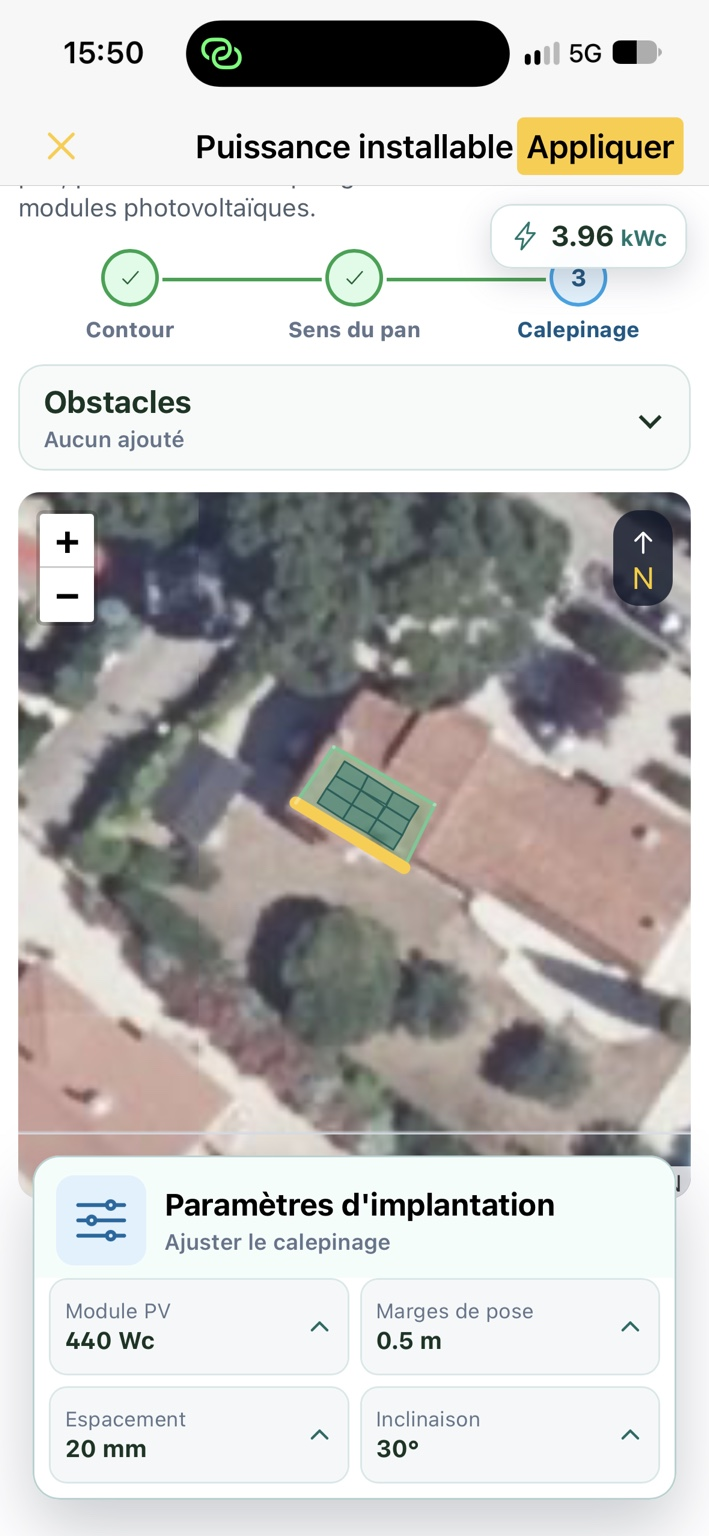
Examiner la proposition de placement
Section intitulée « Examiner la proposition de placement »La carte indique le contour de la toiture et la position des panneaux proposés. Le badge Puissance installable en kWc est recalculé selon les modules placés. Cette valeur n’est pas une puissance électrique instantanée : elle représente la puissance nominale crête des modules retenus dans l’implantation.
Vérifiez que les panneaux ne débordent pas de la zone pertinente et que leur disposition correspond au sens du pan et aux contraintes connues.
Modifier les paramètres d’implantation
Section intitulée « Modifier les paramètres d’implantation »Ouvrez Paramètres d’implantation puis ajustez les rubriques utiles :
| Paramètre | Effet sur le résultat |
|---|---|
| Module PV | Choix du modèle ou du format, de ses dimensions et de sa puissance en Wc. |
| Marges de pose | Distance laissée entre le champ de panneaux et les bords du pan ; réglage uniforme ou par côté selon le panneau. |
| Espacement | Distances entre modules ; réglage uniforme ou séparé horizontalement et verticalement. |
| Inclinaison | Inclinaison du plan prise en compte pour l’implantation. |
La disposition et la puissance estimée sont actualisées lorsque vous changez les paramètres. Selon les options affichées, vous pouvez modifier l’orientation des modules (portrait/paysage) ou demander une optimisation de leur répartition. La recherche d’un nombre maximal de panneaux ne dispense pas de vérifier les contraintes réelles du chantier.
Ajouter les obstacles sur le toit
Section intitulée « Ajouter les obstacles sur le toit »La rubrique Obstacles permet d’ajouter et de modifier des zones à exclure ou à contourner. Les types proposés comprennent notamment Fenêtre de toit, Cheminée et Autre obstacle (VMC, lanterneau, antenne, etc.).
- Ouvrez Obstacles.
- Ajoutez l’équipement correspondant ou un obstacle personnalisé.
- Placez-le sur la carte et ajustez ses dimensions, sa rotation et son dégagement si ces paramètres sont proposés.
- Vérifiez que le calepinage révisé ne traverse plus cette zone.
À distinguer : les obstacles de toiture utilisés pour le placement physique des modules ne sont pas les obstacles d’horizon employés pour l’analyse d’ombrage. Les deux fonctions n’ont pas le même objectif.
Appliquer l’implantation
Section intitulée « Appliquer l’implantation »- Vérifiez les modules affichés, la puissance installable et les éventuels obstacles.
- Touchez Appliquer dans l’outil Puissance installable.
- Revenez aux paramètres de l’étude et contrôlez le résumé de puissance et d’orientation.
- Touchez Appliquer dans les paramètres d’analyse pour recalculer l’étude, si nécessaire.
Points d’attention
Section intitulée « Points d’attention »- La précision dépend de la qualité du contour cartographique, des dimensions des modules et des marges retenues.
- Le calepinage permet de vérifier l’implantation, le nombre de modules et la puissance installable avec les dimensions et contraintes renseignées. Un plan d’exécution et la validation technique de la pose restent des travaux distincts.
- Si la puissance est ensuite modifiée manuellement, vérifiez quelle valeur est effectivement utilisée dans le calcul de production.
Articles associés
Section intitulée « Articles associés »- Déterminer la puissance installable
- Délimiter le contour du pan
- Définir le sens du pan
- Configurer l’installation photovoltaïque
Reprendre un calepinage du portail web
Section intitulée « Reprendre un calepinage du portail web »Si le projet contient un calepinage créé ou modifié dans l’atelier du portail web, l’outil mobile affiche Calepinage du portail web. Le placement est conservé dans le projet. Pour modifier ses modules ou ses obstacles, ouvrez l’atelier de calepinage du portail web Azimutis ; les étapes d’édition mobile décrites ici ne s’appliquent pas à ce placement.
Projet comportant plusieurs pans
Section intitulée « Projet comportant plusieurs pans »Dans un projet multipan, sélectionnez le pan avant de modifier son dimensionnement, son orientation, son calepinage ou sa hauteur. Une correction du relevé partagé affecte tous les pans qui l’utilisent. La consommation, la batterie et les hypothèses économiques restent communes à l’installation.