Simuler une autre hauteur de relevé
La fonction Simuler une autre hauteur permet d’estimer l’ensoleillement et la production photovoltaïque à la hauteur du toit, même si le masque a été relevé depuis le sol. Elle reconstitue le changement de perspective à partir du masque et de la distance des obstacles. Elle ne mesure pas directement la hauteur des arbres ou des bâtiments.
Quand utiliser cette fonction ?
Section intitulée « Quand utiliser cette fonction ? »Par exemple, vous avez effectué le relevé au sol, à proximité d’une façade. Les arbres et bâtiments paraissent plus hauts depuis ce point que depuis la future zone des panneaux. La simulation permet d’estimer leur effet à un niveau supérieur sans avoir à monter sur le toit pour réaliser un deuxième relevé.
Le résultat dépend notamment de la position du relevé, de la hauteur de prise de vue et des distances retenues pour les obstacles. Il doit être interprété comme une estimation.
Ouvrir et renseigner la simulation
Section intitulée « Ouvrir et renseigner la simulation »- Dans l’onglet Aperçu, touchez Simuler une autre hauteur. Vous pouvez aussi ouvrir la fonction depuis Masque et ombrage dans les réglages.
- Indiquez la Hauteur du toit, en mètres au-dessus du niveau du sol du relevé.
- Dépliez Hauteur du relevé pour vérifier la hauteur réelle de prise de vue. Une valeur de 1,60 m peut être proposée : corrigez-la si elle ne correspond pas à votre mesure.
- Utilisez le curseur ou la saisie numérique pour ajuster la hauteur du toit.
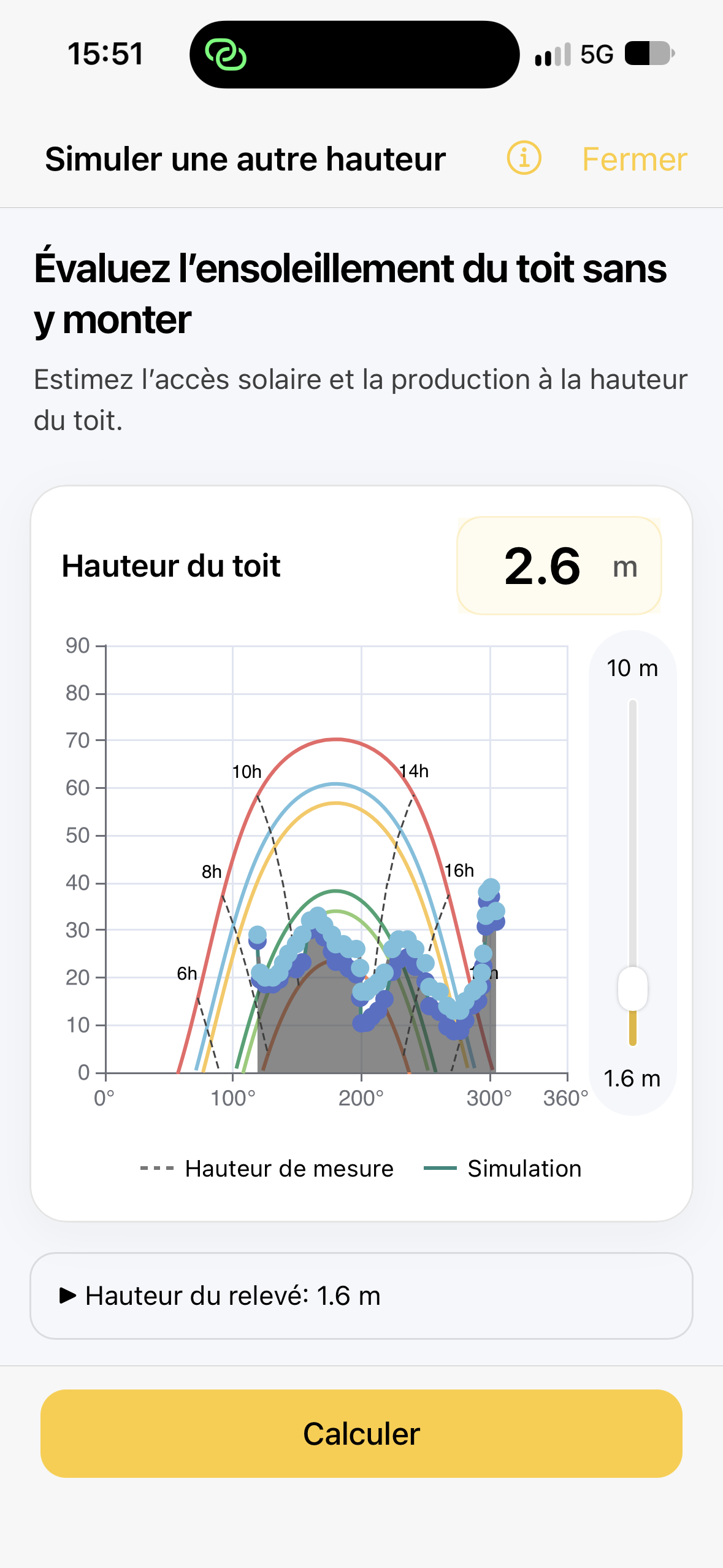
Les deux hauteurs ne sont pas interchangeables. Si le téléphone était à 1,60 m au moment du relevé et que le toit est à 5,00 m, le déplacement simulé est de +3,40 m. C’est cette différence qui apparaît dans les résultats après application, pas la hauteur totale du toit.
Le graphique compare, lorsque les distances le permettent, le profil à la hauteur de mesure et le profil de simulation. Les trajectoires solaires restent visibles pour situer l’effet possible des obstacles.
Vérifier les distances aux obstacles
Section intitulée « Vérifier les distances aux obstacles »La simulation a besoin d’une distance cohérente pour corriger l’élévation apparente de chaque partie de l’horizon. Azimutis peut proposer des contours cartographiques et des distances, mais ceux-ci doivent être contrôlés.
- Ouvrez Vérifier les distances.
- Vérifiez la position du relevé, les rayons et les obstacles reconnus sur la carte.
- Dessinez ou corrigez les contours nécessaires, notamment pour les directions manquantes ou ambiguës.
- Touchez Utiliser ces distances pour revenir à la simulation.
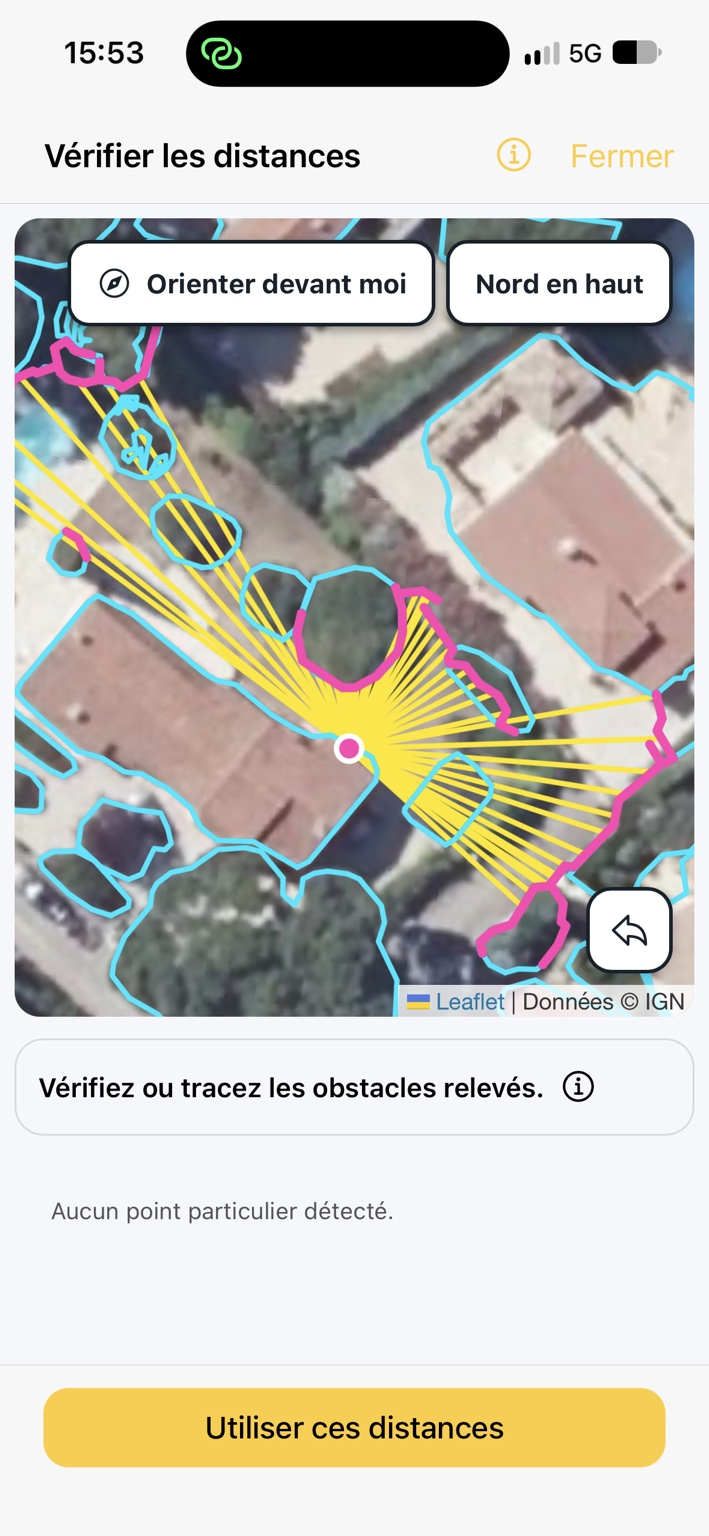
La procédure détaillée figure dans Vérifier les distances pour la hauteur simulée.
Calculer et comparer les deux situations
Section intitulée « Calculer et comparer les deux situations »- Touchez Calculer.
- Consultez le graphique montrant la hauteur de mesure et la simulation.
- Comparez les valeurs de production annuelle (kWh/an) et d’accès solaire (%) calculées pour le relevé initial et pour la hauteur du toit.
- Si des distances paraissent incorrectes, retournez à Vérifier les distances, corrigez-les et relancez le calcul.
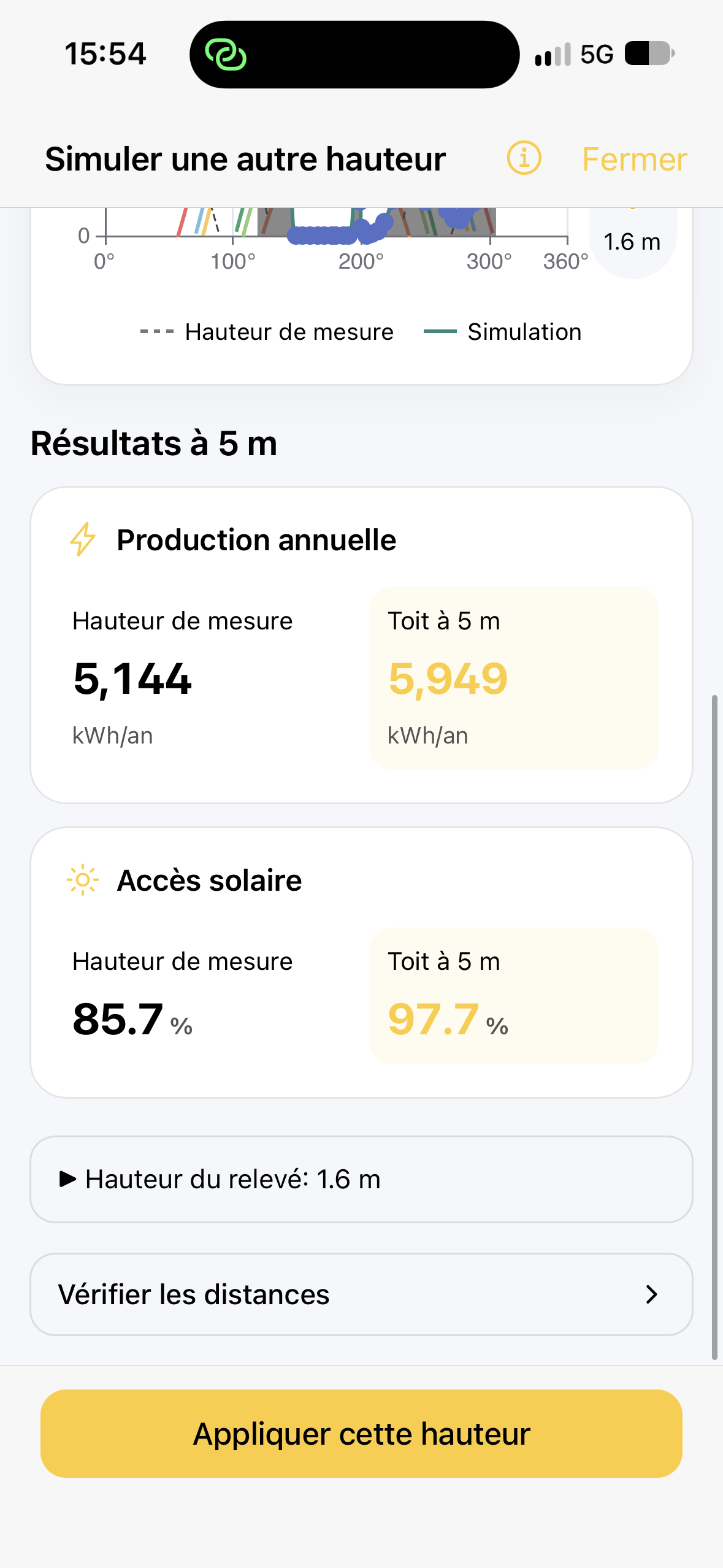
Sur l’exemple illustré, le relevé a été effectué à 1,60 m et la hauteur de toit est réglée à 5 m. La comparaison affichée est propre à cet exemple : elle ne préjuge pas du gain sur d’autres sites.
Appliquer la nouvelle hauteur
Section intitulée « Appliquer la nouvelle hauteur »Touchez Appliquer cette hauteur lorsque la comparaison correspond à la configuration que vous souhaitez étudier. Le projet n’est pas modifié par la simple prévisualisation : l’application des résultats change le masque utilisé par l’étude et met à jour les analyses associées.
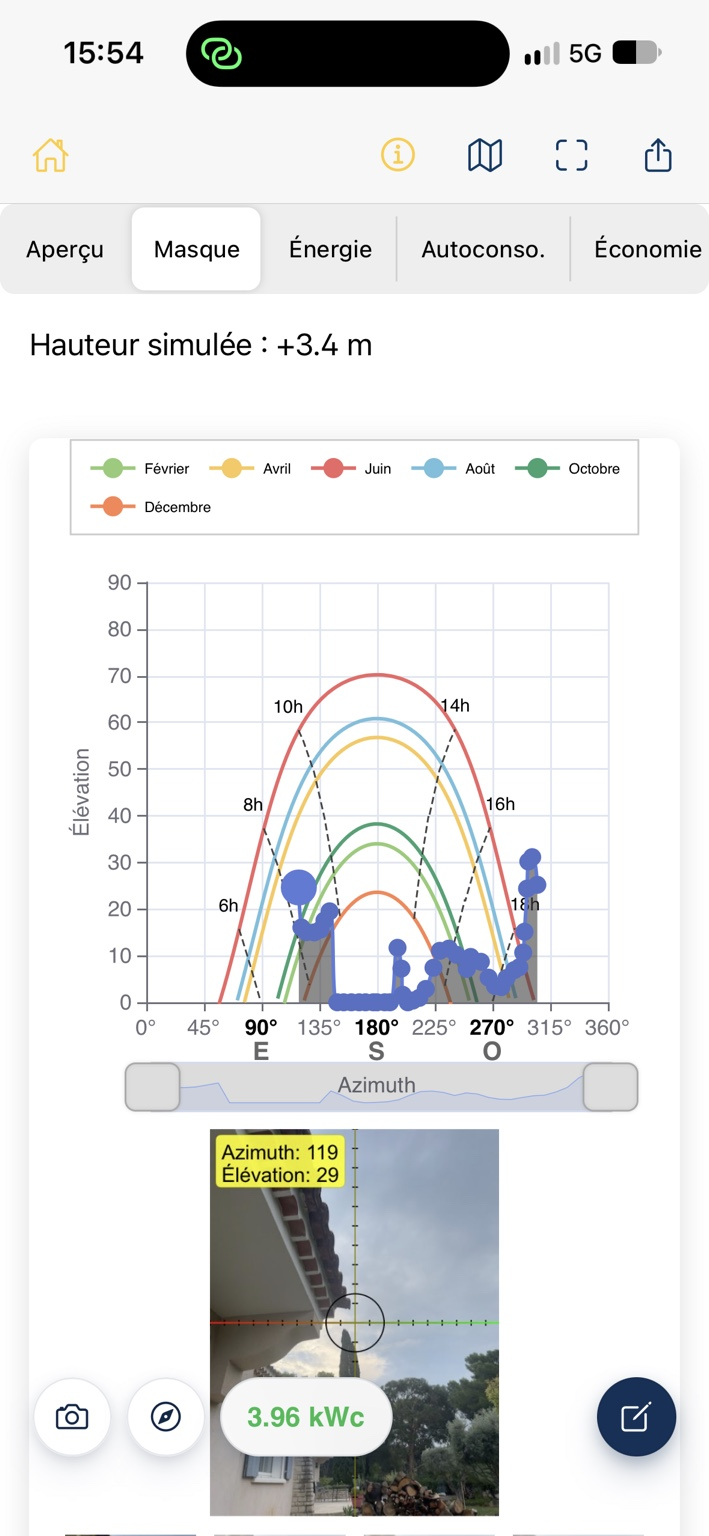
Un bandeau Hauteur simulée : +X m apparaît alors au-dessus des onglets de résultats. Le profil et les résultats présentés se rapportent à cette hauteur simulée.
Limites de précision
Section intitulée « Limites de précision »- Les contours automatiques et les distances estimées peuvent être erronés ou incomplets ; la carte et le terrain doivent être comparés.
- Si les distances manquent sur certaines directions, l’application peut conserver l’angle du relevé original pour les points concernés. Le résultat peut alors être partiellement corrigé.
- Les différences d’altitude du terrain entre la station de mesure et les obstacles ne sont pas, à elles seules, résolues par une simple distance en plan.
- Le résultat permet d’étudier l’ombrage depuis la hauteur envisagée pour les panneaux. C’est une simulation géométrique fondée sur le relevé et les distances renseignées, pas une nouvelle mesure prise à cette hauteur.
Articles associés
Section intitulée « Articles associés »- Vérifier les distances pour la hauteur simulée
- Lire et modifier le masque solaire
- Comprendre l’onglet Aperçu
- Comprendre les résultats d’énergie et de production
Projet comportant plusieurs pans
Section intitulée « Projet comportant plusieurs pans »Dans un projet multipan, sélectionnez le pan avant de modifier son dimensionnement, son orientation, son calepinage ou sa hauteur. Une correction du relevé partagé affecte tous les pans qui l’utilisent. La consommation, la batterie et les hypothèses économiques restent communes à l’installation.